Attachez votre ceinture ! Siri se transforme radicalement. Oubliez l’assistant vocal d’antan. Avec iOS 27, Siri devient un véritable agent intelligent. Il comprend le contexte. Il anticipe vos besoins. Mon expérience me dit : c’est une petite révolution. La mise à jour iOS 27, attendue en septembre 2026, propulse Siri dans une nouvelle dimension grâce à Apple Intelligence.
Je vous le dis : les capacités multitâches changent la donne. Préparez-vous à des interactions bien plus naturelles. Votre appareil Apple devient un compagnon encore plus intuitif.
Apple Siri, votre bras droit numérique actuel
Siri est l’assistant intelligent intégré d’Apple. Il vous permet de faire beaucoup de choses. Vous utilisez votre voix, le toucher, ou des automatisations. Dès début 2026, Siri a déjà beaucoup évolué. Il intègre Apple Intelligence. Sa compréhension du langage naturel s’est affinée. Il tient mieux compte de votre contexte personnel.
Ce que Siri fait déjà pour vous :
- Communication : Appelez des amis. Envoyez des SMS. Siri vous lit vos e-mails.
- Organisation : Réglez des alarmes, des minuteurs, des rappels. Planifiez des réunions. Trouvez des faits sur Wikipédia.
- Divertissement : Écoutez de la musique. Cherchez des films au cinéma. Obtenez des infos sportives.
- Navigation : Obtenez un itinéraire. Vérifiez le trafic. Partagez votre heure d’arrivée via CarPlay.
- Maison connectée : Contrôlez les lumières HomeKit. Ajustez le thermostat.
- Savoir-faire : Posez des questions sur l’utilisation de votre iPhone.
Sur les appareils compatibles comme l’iPhone 15 Pro, Siri exploite déjà Apple Intelligence. Il comprend mieux vos mots, même si vous hésitez. Vous pouvez taper votre requête. Il suffit de toucher deux fois le bas de l’écran.
iOS 27 : La métamorphose de Siri
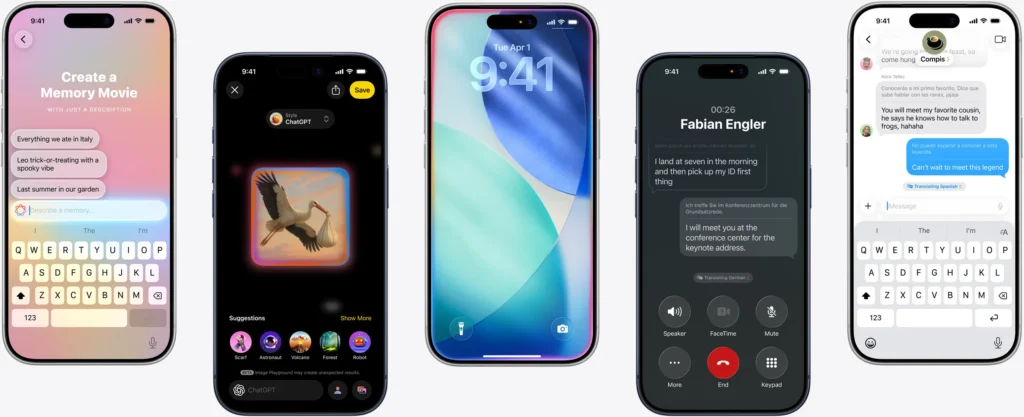
La refonte de Siri dans iOS 27 est majeure. Apple devrait la dévoiler officiellement à la WWDC 2026, le 8 juin. Siri ne sera plus un simple assistant. Il deviendra une interface de chatbot puissant. Imaginez une boîte à outils numérique, mais qui parle et comprend.
Les nouveautés attendues pour Siri :
- Requêtes multitâches et multi-étapes : Siri gérera des tâches séquentielles. Vous n’aurez qu’une seule commande. Par exemple, vérifiez la météo, puis envoyez un message basé sur cette information. Pas besoin de relancer Siri. C’est une danse bien orchestrée entre les applications.
- Application Siri dédiée : Une app “Siri” pourrait arriver sur votre écran d’accueil. Elle offrira une interface de chatbot textuel.
- Intégration d’IA tierces : C’est la grande nouvelle. Apple ouvre Siri à d’autres assistants IA. Google Gemini ou ChatGPT pourraient s’y connecter.
- Intégration système profonde : Siri aura un accès plus profond à vos données. Mail et Messages en feront partie. Il pourra accomplir des actions complexes entre applications.
- Visuels améliorés : Une interface repensée est prévue. On parle d’un “effet verre” général. C’est le nouveau design “Liquid Glass”.
Calendrier prévisionnel :
- Annonce : 8 juin 2026 (WWDC Keynote).
- Bêta développeurs : 8 juin 2026.
- Version publique : Mi-septembre 2026.
Les fonctionnalités d’IA les plus récentes dans iOS 27
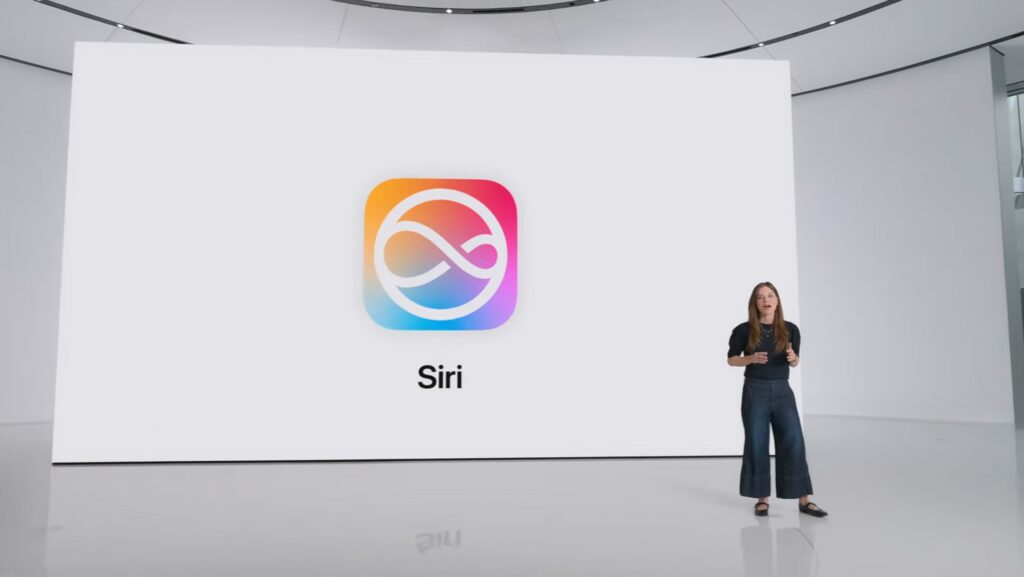
iOS 27 approfondit le cadre Apple Intelligence. Ce n’est plus un ensemble d’outils basiques. C’est un écosystème d’IA intégré. Le dévoilement se fera à la WWDC 2026.
Caractéristiques IA anticipées :
- Siri 2.0 et app Siri autonome : Siri deviendra un vrai chatbot. Il aura une app propre. L’interface sera plus conversationnelle. Il se souviendra des conversations passées. Il réalisera des tâches complexes et multi-étapes.
- Extensions d’IA tierces : Vous pourrez intégrer d’autres plateformes IA. Google Gemini ou Claude feront partie de l’expérience Siri.
- Coach santé et nutrition IA : Un nouvel abonnement Apple Health+ est évoqué. Un coach IA utilisera les données de votre Apple Watch. Il proposera un plan de nutrition personnalisé. Il donnera des suggestions de bien-être.
- Calendrier IA et actions proactives : L’app Calendrier suggérera des actions. Partir tôt pour un aéroport, par exemple. Il se basera sur le trafic et votre comportement.
- Assistant d’écriture intégré : Des outils d’écriture système seront là. Ils vous aideront avec le ton, la grammaire, la génération de contenu.
- Optimisation pour iPhone pliable : iOS 27 intégrera des fonctionnalités d’UI adaptative. Elles ajusteront les mises en page. Elles géreront le multitâche pour le premier iPhone pliable d’Apple.
- Conscience de l’écran : Siri comprendra les éléments visibles. Il interagira avec eux. Dites “Envoie ça à Maman” en regardant une photo. Le contexte sera compris.
Les requêtes Siri multi-étapes : le chaînage intelligent
Les requêtes multi-étapes de Siri, c’est une évolution. Fini les interactions à commande unique. Place au traitement “chaîné” ou “séquentiel”. Vous donnez une longue instruction. Elle déclenche plusieurs actions. Différentes applications sont concernées.
Comment fonctionnent les requêtes multi-étapes :
- Exécution en une seule fois : Vous pouvez combiner des tâches variées. Vérifier la météo. Créer un événement. Envoyer un message. Tout en une seule fois.
- Continuité contextuelle : Siri maintient un “fil” de votre activité. Il transfère les données entre les étapes. Par exemple, trouver une photo, la modifier, puis l’envoyer à un contact.
- Moins de friction : Fini de dire “Siri” ou “Dis Siri” pour chaque action.
Exemples de requêtes multi-étapes :
- Logistique et communication : “Siri, trouve mes détails de vol pour demain, ajoute un rappel pour faire mes bagages à 20h, et envoie un SMS à Sarah avec mon heure d’arrivée.”
- Édition multimédia : “Siri, trouve la photo que j’ai prise au parc aujourd’hui, ‘fais-la ressortir’ avec une retouche, et enregistre-la dans ma note ‘Vacances’.”
- Achats et navigation : “Siri, cherche [Nom du produit] sur Amazon, ajoute le mieux noté à mon panier, puis montre-moi mon emploi du temps pour mardi.”
- Maison connectée et navigation : “Siri, éteins les lumières du salon et donne-moi les directions vers le [Type de restaurant] le plus proche qui est encore ouvert.”
Cette mise à niveau utilise Apple Intelligence. Elle s’appuie peut-être sur des partenariats. Google Gemini par exemple. Cela permet une meilleure compréhension. Siri a une “conscience de l’écran”.
La conscience de l’écran de Siri dans iOS 27
La conscience de l’écran est une fonction clé d’Apple Intelligence. Siri peut “voir” et interagir avec le contenu de votre écran. Il ne se contente pas d’écouter votre voix. Il comprend le contexte numérique des applications que vous utilisez. C’est un peu comme s’il avait des yeux numériques.
Fonctions clés de la conscience de l’écran :
- Extraction d’informations des messages : Vous recevez un SMS. Il contient une adresse. Dites : “Ajoute ceci à sa fiche de contact.” Siri identifiera le texte. Il effectuera l’action.
- Partage de médias contextuel : Regardez une photo. Dites : “Envoie ceci à [Nom du contact].” Siri saura de quoi vous parlez.
- Actions inter-applications : Siri peut prendre des informations d’une app. Il les déplace vers une autre. Par exemple, un numéro de suivi dans un e-mail. Il le suit dans une app de livraison.
- Interaction UI actionable : Siri pourra naviguer et contrôler les apps. Il “lira” les boutons et menus visibles.
Comment ça fonctionne ?
- Contexte personnel : Siri utilise un traitement sur l’appareil. Il indexe les données (e-mails, messages, calendriers). Il comprend les références aux personnes ou lieux.
- Confidentialité : La plupart de cette conscience est traitée sur l’appareil. Vos données écran restent protégées.
- Intégration d’IA tierces : Siri peut utiliser d’autres modèles. Google Gemini l’aide à interpréter des mises en page complexes.
La confidentialité avec la conscience de l’écran de Siri
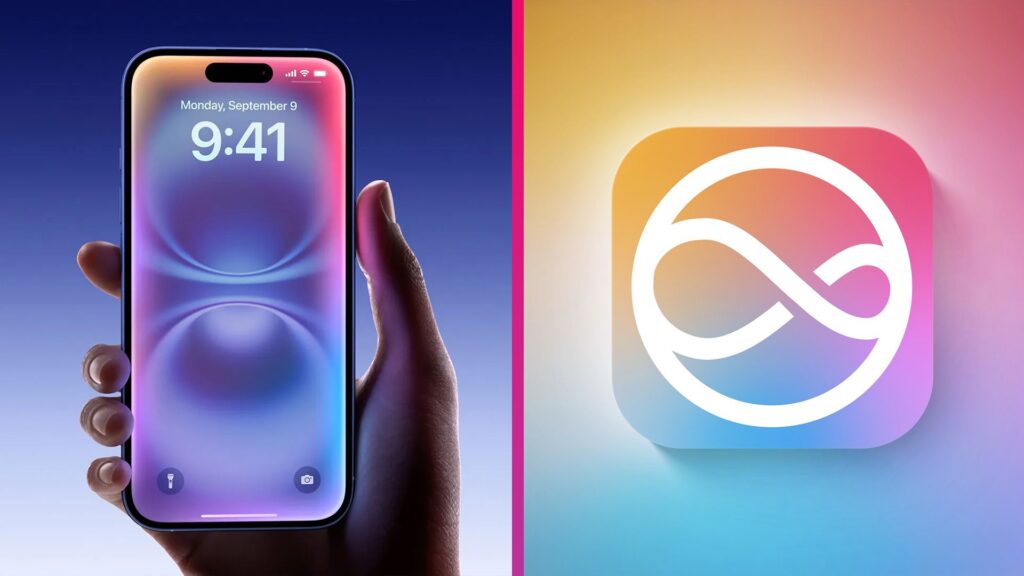
La conscience de l’écran de Siri dans iOS 27 est construite sur Apple Intelligence. Elle suit une approche “axée sur la confidentialité”. Siri comprend votre écran. Il ne “collecte” ni ne stocke ces informations sur les serveurs d’Apple.
Protections clés de la vie privée :
- Traitement sur l’appareil : Le “regard” initial se passe sur votre iPhone ou iPad. Le Neural Engine de votre appareil analyse les pixels. Il extrait le texte ou le contexte. Vos informations sensibles ne quittent jamais l’appareil.
- Private Cloud Compute (PCC) : Pour les requêtes complexes, Apple utilise le Private Cloud Compute. Ce système envoie des données spécifiques aux serveurs Apple silicon.
- Calcul sans état : Vos données ne sont jamais stockées. Elles sont traitées en mémoire. Elles sont effacées une fois la requête terminée.
- Aucun accès privilégié : Le personnel d’Apple n’accède pas à vos données. Même lors du traitement dans le cloud.
- Vérification indépendante : Apple a mis le Private Cloud Compute à disposition de chercheurs. Ils peuvent vérifier les promesses de confidentialité.
- Contrôle utilisateur : Vous gérez ce que Siri apprend. Désactivez “Apprendre de cette app” dans les réglages. Bloquez la conscience de l’écran pour les apps sensibles.
- Identifiants anonymisés : Les données traitées hors appareil sont associées à un identifiant aléatoire. Pas à votre compte Apple. Cela assure l’anonymat.
Comment Siri “voit” sans enregistrer votre écran
Siri n’enregistre pas votre écran. Il s’appuie sur les métadonnées. Il utilise les déclarations des apps. Il “lit” la structure de l’interface sur l’appareil.
Comment Siri “voit” sans vidéo :
- Indexation sémantique : Apple Intelligence construit un index sémantique. Il organise les informations de vos apps. E-mails, messages, événements du calendrier. Siri comprend la signification des données. Il ne regarde pas seulement les pixels.
- App Intents et API d’accessibilité : Les développeurs utilisent le cadre App Intents. Ils déclarent les actions et contenus disponibles. Siri “lit” ces déclarations. Comme VoiceOver pour les malvoyants. Il identifie les boutons, adresses, photos.
- Traitement neuronal sur l’appareil : Vous demandez “Ajoute cette adresse à ma fiche de contact”. Le Neural Engine identifie la chaîne de texte localement (local LLM comme Gemma 4). Il extrait uniquement l’adresse pertinente. Pas besoin de stocker l’écran entier.
- Intelligence visuelle : Pour les tâches visuelles (identifier une plante), Siri utilise l’intelligence visuelle. Il analyse la vue de l’appareil photo. Ou un fichier photo. Pas besoin d’enregistrement permanent de l’écran.
Protections de la vie privée :
- Pas d’enregistrement persistant : Siri utilise des métadonnées. Il analyse l’état actuel quand vous l’activez. Pas besoin de “regarder” votre écran constamment.
- Private Cloud Compute (PCC) : Pour les requêtes trop complexes. Seules les données nécessaires sont envoyées. Elles sont traitées en mémoire. Jamais stockées.
- Identifiants aléatoires : Les requêtes sont associées à un identifiant aléatoire. Pas à votre compte Apple. Votre activité à l’écran ne peut pas être liée à vous.
Newsletter DeepSkill — Maîtrisez l’IA. Une Compétence à la Fois.
Intégration d’IA tierces avec Siri
Dans iOS 27, Apple adopte une stratégie “agnostique aux chatbots”. Siri devient une porte d’entrée vers divers modèles IA tiers. Vous choisissez votre “expert” IA externe.
Le système “Extensions” :
- Choix du fournisseur : Google Gemini, Claude d’Anthropic, ChatGPT d’OpenAI. Tous peuvent s’intégrer à Siri.
- App Store pour l’IA : Une section dédiée est prévue dans l’App Store. Vous y trouverez ces extensions IA.
- Intégration d’abonnement : Vous pourrez lier des comptes de services IA premium à Siri. Apple prendra une part des abonnements.
Comment fonctionne le transfert :
- Tri des requêtes : Siri gère d’abord les questions avec Apple Intelligence sur l’appareil. Pour la confidentialité et la rapidité.
- Permission externe : Pour une requête mieux adaptée à un grand modèle, Siri demandera votre permission.
- Transition fluide : L’IA tierce génère la réponse. Elle l’affiche dans l’interface Siri. Souvent, sans ouvrir d’app séparée.
Confidentialité et contrôles :
- Basé sur la permission : Les données ne sont pas envoyées à des serveurs externes sans votre consentement explicite.
- Masquage IP : Apple masque l’adresse IP. Il supprime les identifiants personnels. Avant de transférer à un partenaire.
- Boutons d’extensions : Gérez les assistants IA que Siri peut utiliser. Dans Réglages > Apple Intelligence & Siri > Extensions.
Que pouvez-vous faire avec Siri ?
Siri agit comme un assistant personnel. Il effectue de nombreuses tâches. Grâce aux commandes vocales, au toucher, ou aux raccourcis. Avec les dernières mises à jour, Siri est devenu un “agent système” sophistiqué. Il comprend votre contexte personnel. Il gère le contenu de votre écran.
Capacités IA améliorées (2026) :
- Conscience de l’écran : Siri “voit” ce qui est affiché. Il prend des actions pertinentes. Ajouter une adresse d’un SMS à une fiche contact.
- Requêtes multi-étapes : Lancez des commandes complexes et séquentielles. Trouver un détail de vol. Envoyer l’heure d’arrivée à un contact.
- Actions inter-applications : Siri réalise des actions approfondies. Sans ouvrir les apps. Retoucher une photo. L’envoyer à un ami via Messages.
- Contexte personnel : En indexant vos e-mails, messages et calendrier. Siri répond à des questions personnelles. “Quand atterrit le vol de ma mère ?” “Quel était ce livre recommandé par mon frère ?”
Tâches quotidiennes :
- Organisation : Réglez des alarmes, des minuteurs. Des rappels basés sur la localisation. “Rappelle-moi d’arroser les plantes en rentrant.”
- Communication : Passez des appels. Envoyez des SMS. Siri lit vos messages ou résumés de notifications.
- Information et savoir : Obtenez des faits rapides. Faites des conversions de devises. Résolvez des calculs avec Notes.
- Navigation : Demandez des itinéraires. Partagez votre heure d’arrivée. Localisez des amis ou des appareils.
Divertissement et contrôle d’appareils :
- Contrôle multimédia : Écoutez de la musique. Identifiez des chansons inconnues avec Shazam. Contrôlez la lecture.
- Maison connectée : Gérez les accessoires HomeKit. Éteignez les lumières. Vérifiez si la porte est verrouillée. Ajustez le thermostat.
- Réglages : Changez les réglages. Bluetooth, mode Avion, luminosité de l’écran. Tout à la voix.
Fonctionnalités spécialisées :
- Raccourcis : Automatisez les tâches répétitives. Créez des raccourcis Siri personnalisés. Une seule phrase déclenche plusieurs actions.
- Accessibilité : Pour les utilisateurs malvoyants ou handicapés. Siri offre une navigation fiable. Gérez les tâches par le langage naturel.
Comment activer Siri
Siri est intégré à votre système d’exploitation. On ne l'”installe” pas. Si Siri manque ou ne répond pas, il suffit de l’activer ou de le réinitialiser.
Comment activer Siri :
- iPhone et iPad :
- Ouvrez l’app Réglages.
- Faites défiler. Touchez Apple Intelligence & Siri.
- Touchez “Parler à Siri”. Choisissez votre activation. (ex : “Siri” ou “Dis Siri”).
- Suivez les instructions. “Entraînez” Siri à reconnaître votre voix.
- Mac :
- Allez au menu Apple > Réglages Système.
- Cliquez sur Apple Intelligence & Siri dans la barre latérale.
- Activez Siri. Sélectionnez “Écouter” pour la commande vocale.
- Apple Watch :
- Ouvrez l’app Réglages sur votre montre.
- Touchez Siri. Activez “Écouter ‘Dis Siri'”.
Comment “réinstaller” (réinitialiser) Siri :
Si Siri ne fonctionne pas bien, “réinitialisez-le”. Éteignez-le, puis rallumez-le. Cela rafraîchit la configuration.
- Allez aux réglages Apple Intelligence & Siri.
- Désactivez “Écouter ‘Siri'” et “Appuyer sur le bouton latéral pour Siri”.
- Redémarrez votre appareil.
- Retournez aux réglages. Réactivez-les. Refaites la configuration vocale initiale.
Siri sur Android ? Non !
Le Siri officiel d’Apple n’est pas disponible sur Android. Il ne peut pas s’installer sur des appareils non-Apple. Siri est exclusif à l’écosystème Apple. Il fait partie de leur intégration matériel-logiciel.
Vous trouverez peut-être des apps avec “Siri” dans leur nom sur le Google Play Store. Ce sont des apps tierces non officielles. Elles imitent l’apparence ou l'”ambiance” de Siri. Elles n’ont pas accès à l’IA d’Apple.
Alternatives natives pour Android :
- Google Assistant : L’équivalent intégré pour la plupart des téléphones Android. Il offre une intégration système profonde. Activez-le avec “Dis Google”.
- Samsung Bixby : Exclusif aux appareils Samsung Galaxy. Il contrôle les réglages et le matériel.
- Amazon Alexa : Disponible comme app téléchargeable. Il peut être défini comme assistant par défaut sur certaines versions Android.
- Perplexity ou ChatGPT : Ces apps IA peuvent être vos assistants numériques par défaut. Si vous préférez une expérience de chatbot.
Comment utiliser un contrôle vocal “à la Siri” sur Android :
- Activez Google Assistant : Ouvrez l’app Google > touchez votre photo de profil > Paramètres > Google Assistant > Dis Google et Voice Match.
- Accès vocal : Pour un contrôle mains libres. Téléchargez l’app Voice Access du Play Store. C’est similaire à la conscience de l’écran de Siri.
Siri est-il gratuit ?
Oui, Siri est gratuit. Il est intégré à tous les appareils Apple compatibles. Pas besoin d’abonnement. Pas d’achat d’app.
Considérations financières :
- Utilisation des données : Siri a besoin d’une connexion internet pour beaucoup de tâches. Si vous n’êtes pas en Wi-Fi, il utilisera vos données cellulaires. Cela peut entraîner des coûts.
- Exigence matérielle : L’accès à Siri nécessite un produit Apple. iPhone, iPad, Mac, Apple Watch, ou HomePod.
- Futures fonctionnalités premium : Des analystes suggèrent un “Apple Intelligence+” payant à terme. Pour des capacités IA avancées. Mais les fonctions de base de Siri restent gratuites.
- Services tiers : Si Siri effectue des tâches dans une app payante, un abonnement est nécessaire pour ce service.
Vous vérifiez l’activité gratuite de Siri dans Réglages > Apple Intelligence & Siri.
Compatibilité Apple Intelligence et Siri :
Les fonctionnalités Apple Intelligence et Siri sont disponibles sur un ensemble spécifique de matériel. Il faut des puces Apple silicon. Début 2026, il faut au moins 8 Go de RAM et une puce A17 Pro ou M1.
iPhones compatibles :
Seuls ces iPhones supportent l’expérience Apple Intelligence complète :
- Série iPhone 17 : Tous les modèles. Y compris l’iPhone 17 Pro Max, 17 Pro, iPhone Air, 17, et 17e.
- Série iPhone 16 : Chaque modèle. iPhone 16 Plus, 16 Pro, 16 Pro Max, et 16e.
- iPhone 15 Pro et Pro Max : Les seuls modèles de la série 15 compatibles.
Attention : Les iPhone 15 et 15 Plus standard ne sont pas compatibles. Ils n’ont que 6 Go de RAM.
iPads et Mac compatibles :
Tout Mac ou iPad avec une puce de série M (M1 ou ultérieur) est entièrement compatible :
- iPads :
- iPad Pro 11 et 12.9/13 pouces (modèles M1, M2, M4, M5).
- iPad Air 11 et 13 pouces (modèles M1, M2, M4).
- iPad mini : Seul le modèle avec la puce A17 Pro ou ultérieure.
- Macs :
- MacBook Air et Pro : Tous les modèles M1, M2, M3, M4, ou le MacBook Air M5.
- Macs de bureau : iMac M4, iMac M1, Mac mini (M1 ou ultérieur), Mac Studio, et Mac Pro (modèles Apple silicon).
Autres appareils :
- Apple Vision Pro : Supporte Apple Intelligence depuis les mises à jour de 2026.
- Apple Watch : Ne fait pas tourner les modèles localement. Mais Series 6 et ultérieures (y compris Ultra et SE 2) accèdent aux fonctions. Il faut être jumelée à un iPhone compatible.
Siri et CarPlay : Un copilote amélioré
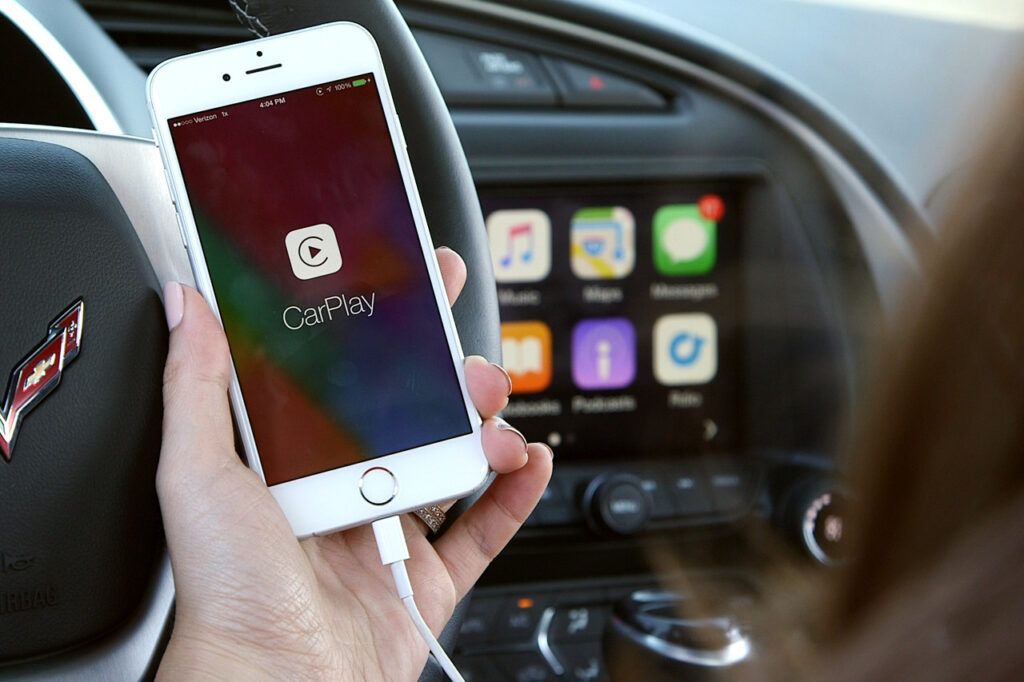
Siri est le moyen principal d’interagir avec Apple CarPlay. Le tout mains libres. Il contrôle la navigation, la communication, le divertissement. En 2026, son intégration évolue. Elle supporte des commandes plus complexes. Le design visuel “Liquid Glass” est mis à jour. C’est votre meilleur copilote.
Comment activer Siri dans votre voiture :
- Bouton au volant : Appuyez et maintenez le bouton de commande vocale. Jusqu’au son Siri.
- Écran tactile : Touchez et maintenez le bouton d’accueil. Ou le bouton du tableau de bord CarPlay.
- Commande vocale : Dites “Siri” ou “Dis Siri”.
- Mode de contrôle vocal : Un nouveau mode accessibilité. Dites “Ouvrir Siri” pour activer l’assistant. Pas d’interaction physique.
Actions clés CarPlay :
- Navigation : “Siri, trouve la station-service la plus proche.” “Navigue vers l’adresse de mon prochain événement.”
- Communication : “Appelle Sarah sur son mobile.” “Envoie un message à Jean : Je suis en retard de cinq minutes.”
- Divertissement : “Joue ma playlist de conduite sur Spotify.” “Accorde-toi à [Nom de la station de radio].”
- Contrôle de la maison : “Ouvre la porte du garage.” “Règle le thermostat à 21 degrés.” Avant d’arriver.
Nouveautés pour CarPlay en 2026 :
- Visuels mis à jour : Siri affiche une animation d’anneau redessinée. Un effet translucide “Liquid Glass” sur le tableau de bord CarPlay.
- Suggestions proactives : Siri suggère des itinéraires. Il se base sur votre calendrier. Il propose d’ouvrir votre garage à votre approche.
- Messagerie améliorée : Supporte les conversations épinglées. Envoyez des tapback par commande vocale.
- Reconnaissance sonore : Siri vous informe des sons externes. Klaxons, sirènes d’urgence. Il affiche une alerte sur l’écran CarPlay.
Dépannage de Siri sur CarPlay :
Si Siri ne répond pas, vérifiez ces réglages sur votre iPhone :
- Allez dans Réglages > Siri et recherche. Assurez-vous que “Autoriser Siri lorsque l’appareil est verrouillé” est activé.
- Dans Réglages > Général > CarPlay. Sélectionnez votre véhicule. Vérifiez que CarPlay n’est pas restreint.
- Assurez-vous que votre microphone n’est pas obstrué. Utilisez un câble certifié Apple pour les connexions filaires.
Commandes Siri essentielles pour vos trajets :
Ces commandes fonctionnent mieux si votre iPhone est connecté à Apple CarPlay. Siri rend les trajets plus sûrs. Vous gardez les mains sur le volant.
- Navigation et trafic :
- “Quel est l’état du trafic sur mon trajet ?”
- “Emmène-moi à [Destination], en évitant les péages.”
- “Trouve la station-service la plus proche.”
- “Quelle est mon heure d’arrivée ?”
- Communication et sécurité :
- “Appelle [Nom du contact] sur haut-parleur.”
- “Envoie un message à [Nom] : Je suis en retard de 10 minutes.”
- “Lis mon dernier message.”
- “Partage ma position avec [Nom du contact].”
- Commodité et logistique :
- “Rappelle-moi que j’ai garé ma voiture ici.” (Siri enregistre vos coordonnées GPS)
- “Vérifie le statut du vol [Numéro de vol].”
- “Ouvre la porte du garage.” (Nécessite du matériel compatible HomeKit)
- Divertissement :
- “Joue ma playlist [Nom de la playlist] sur Spotify.”
- “Quelle est cette chanson ?” (Identifie la musique radio avec Shazam)
Comment configurer un adaptateur CarPlay sans fil :
Votre voiture ne supporte que CarPlay filaire ? Convertissez-le en sans fil. Utilisez un petit adaptateur comme l’Anywhere A4 Pro. Ces dongles sont “plug-and-play”.
- Préparation : Assurez-vous que le Wi-Fi et le Bluetooth de votre iPhone sont activés.
- Branchement : Insérez l’adaptateur sans fil dans le port USB habituel.
- Jumelage initial :
- Attendez que l’interface de l’adaptateur apparaisse sur l’écran de votre voiture.
- Sur votre iPhone, allez dans Réglages > Bluetooth. Sélectionnez le nom de l’adaptateur.
- Autorisez : Touchez “Jumeler” sur votre iPhone. Sélectionnez “Utiliser CarPlay” quand l’invite apparaît.
- Connexion automatique : Une fois configuré, votre iPhone se connectera seul à CarPlay. Via Bluetooth/Wi-Fi. Chaque fois que vous démarrez la voiture.
Mon conseil : Des problèmes de latence ou de connexion ? “Oubliez” la connexion Bluetooth d’origine de la voiture sur votre téléphone. Pour éviter les conflits avec l’adaptateur.
Apprendre l’IA & ML ? Rejoignez nos programmes de formations pour pro chez DeepLearn Academy.