Je suis là pour vous aider à maîtriser Claude Code d’Anthropic. Le forfait Pro à 20 $/mois reste votre porte d’entrée officielle. Il inclut Claude Code via l’interface en ligne de commande (CLI). Cependant, les utilisateurs intensifs atteignent vite leurs limites. Une gestion intelligente s’impose pour éviter les surprises, surtout avec l’API. Je vous montrerai comment.
Récemment, Anthropic a mené un test controversé. Le 21 avril 2026, l’accès à Claude Code a été brièvement retiré du forfait Pro pour 2% des nouveaux abonnés. L’objectif était de sonder l’intérêt pour des plans plus chers. La communauté des développeurs, notamment sur Reddit, a réagi vivement.
Anthropic est rapidement revenu sur cette décision. Les abonnés Pro ou Max existants n’ont jamais été concernés. C’est rassurant, n’est-ce pas ?
Forfait Pro Claude Code : Ce que Vous Obtenez
Le forfait Pro coûte 20 $ par mois. Il est parfait pour les développeurs individuels. Il offre un assistant terminal interactif pour le codage quotidien. Votre utilisation du terminal et du chat web (claude.ai) partagent la même capacité. C’est une expérience intégrée et fluide.
Voici ses atouts majeurs :
- CLI Terminal : Accédez pleinement à l’agent en ligne de commande Claude Code. Modifiez des fichiers, corrigez des bugs, naviguez dans vos bases de code.
- Accès aux modèles : Profitez des derniers modèles comme Sonnet 4.6 et Opus 4.6. Les versions 4.7 arriveront bientôt.
- Fenêtre d’utilisation : Vous disposez d’environ 44 000 tokens par fenêtre glissante de 5 heures.
- Pool partagé : Votre consommation dans le terminal compte pour les mêmes limites que vos sessions web et desktop.
Si vous êtes un développeur passionné, vous pourriez rencontrer des plafonds rapidement. Alors, quelle est la solution ?
Forfaits d’Utilisation : Pro vs. Max
Anthropic propose le forfait Max pour ceux qui ont besoin de plus de puissance. Comparons les options pour bien comprendre vos besoins.
| Forfait | Prix (Mensuel) | Capacité | Idéal Pour |
|---|---|---|---|
| Pro | 20 $ | Standard (5x le forfait gratuit) | Développeurs individuels et codage régulier |
| Max 5x | 100 $ | 5x la capacité Pro par session | Utilisateurs intensifs avec de grandes bases de code |
| Max 20x | 200 $ | 20x la capacité Pro par session | Flux de travail agentiques quotidiens et tâches complexes |
Vous voyez la différence. Le forfait Max est conçu pour les “power users”.
Quand Opter pour le Forfait Max (100 $ et plus) ?
Si vous voyez “Rate Limit Reached” plus de deux fois par semaine, votre forfait Pro est probablement insuffisant. Les forfaits Max offrent une marge de manœuvre bien supérieure.
- Max 5x (100 $) : Environ 88 000 tokens par fenêtre de 5 heures.
- Max 20x (200 $) : Environ 220 000 tokens par fenêtre de 5 heures. Cela supprime efficacement les limites pour la plupart des travaux à temps plein.
C’est clair : si vous travaillez beaucoup, le Max est votre ami.
Mode Abonnement vs. Mode Clé API : Lequel Choisir ?
Vous pouvez choisir comment payer vos tokens Claude Code. La plupart des utilisateurs préfèrent l’abonnement pour son coût fixe. Le mode clé API est utile pour les pics d’utilisation intenses. C’est la flexibilité avant tout !
| Caractéristique | Mode Abonnement (Pro/Max) | Mode Clé API (Paiement à l’usage) |
|---|---|---|
| Structure des coûts | Forfaitaire 20 $/mois | Facturation à l’usage (ex: 3 $ par million de tokens d’entrée) |
| Idéal Pour | Codage interactif quotidien | Automatisation, CI/CD, ou tâches lourdes ponctuelles |
| Logique | Valeur groupée (souvent 36x moins cher que l’API) | Pure flexibilité ; pas de frais mensuels fixes |
| Comment configurer | Connectez-vous avec claude login | Définissez la variable d’environnement ANTHROPIC_API_KEY |
Option Alternative : API Pay-As-You-Go
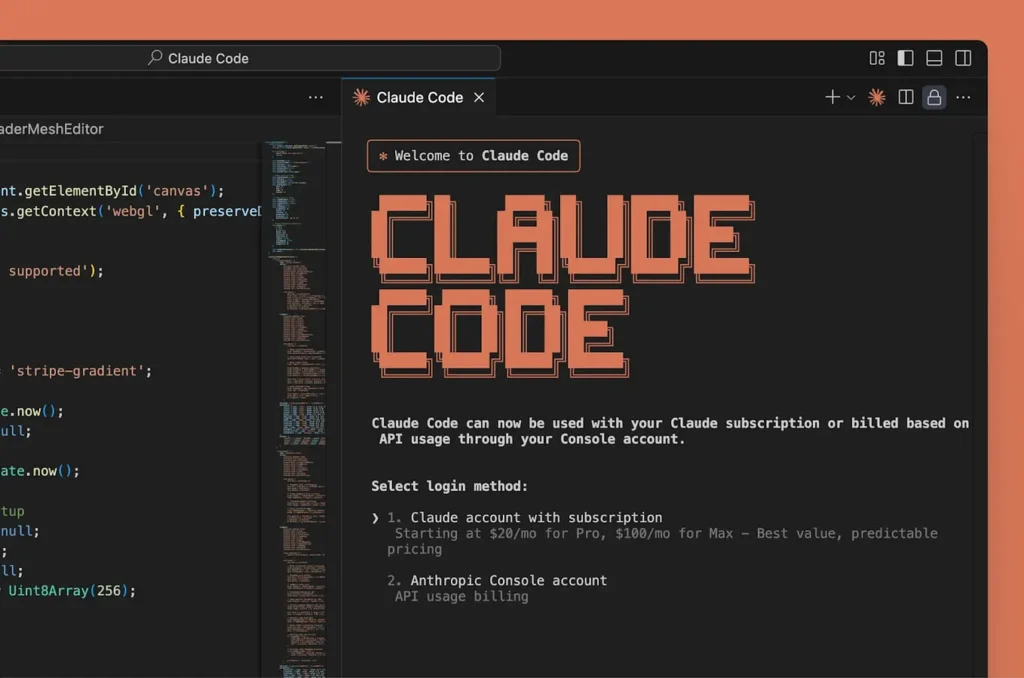
Vous trouvez les forfaits Max (100 $ et plus) trop chers ? Mais le forfait Pro ne suffit pas ? Utilisez Claude Code via la Console Claude avec une clé API. Les avantages sont nombreux. Vous ne payez que ce que vous consommez. Fini l’engagement mensuel fixe de 100 $. Cependant, les coûts peuvent fluctuer. Cette option n’inclut pas le chat web ni les avantages de Claude Design. Un choix cornélien, n’est-ce pas ?
Estimer Mes Coûts Mensuels API
Les coûts API de Claude Code dépendent fortement de votre flux de travail et de la taille de votre base de code. Pour un développeur utilisant Claude 3.5 Sonnet, attendez-vous à des coûts entre 6 $ et 12 $ par jour actif. Voici une projection sur un mois de 20 jours ouvrables, avec Sonnet 4.6 (3 $/1M d’entrée, 15 $/1M de sortie).
- Utilisation Légère (50 $ – 100 $/mois) :
- Profil : 1 à 2 sessions ciblées par jour (moins de 30 minutes chacune).
- Tâches : Corrections de bugs sur un seul fichier ou petites refactorisations.
- Utilisation Moyenne (130 $ – 260 $/mois) :
- Profil : 3 à 5 heures d’utilisation active quotidienne sur des fonctionnalités multi-fichiers.
- Tâches : Refactorisations agentiques où Claude explore la base de code.
- Utilisation Intense (400 $ – 1 200 $+/mois) :
- Profil : Flux de travail “agentiques” toute la journée ou utilisation d’équipes d’agents.
- Tâches : Lancement de plusieurs instances Claude simultanément. Cela multiplie la consommation de tokens par environ 7x.
Facteurs qui Gonflent Votre Facture
- Surcharge de contexte : Claude Code scanne votre base de code pour répondre. Une seule session dans un projet de taille moyenne peut consommer 10 000 à 100 000+ tokens par itération.
- Le “Piège des 200K Tokens” : En 2026, la tarification de Sonnet 4.6 double si votre entrée dépasse 200 000 tokens par message. Surveillez le volume de session avec le Calculateur de Coûts Claude.
- Mise en cache des prompts : C’est essentiel pour les utilisateurs API. Les lectures mises en cache coûtent 0,30 $/1M de tokens (90% de réduction). Ne réinitialisez pas votre cache en changeant de tâche trop souvent.
- Sélection du modèle : Utiliser Claude 3.5 Opus (5 $/25 $ par 1M) au lieu de Sonnet augmente les coûts d’environ 1,7x.
Mon conseil : Si vos dépenses API projetées dépassent 100 $/mois, il est bien plus rentable de revenir à un abonnement Claude Max 5x (100 $/mois). Il peut être jusqu’à 18x moins cher que la facturation API directe pour de gros volumes. Incroyable, n’est-ce pas ?
Pour une base de code de plus de 100 fichiers et plusieurs heures d’utilisation quotidienne, les coûts API dépasseront probablement 150-200 $ par mois. La “taxe de contexte” en est la cause. Claude relit votre structure de fichiers à chaque commande. Suivez ces trois règles d’optimisation pour réduire vos coûts.
Optimisez Vos Coûts API : Trois Règles d’Or
1. Utilisez judicieusement .claudecodeignore
Créez un fichier .claudecodeignore dans votre répertoire racine, comme un .gitignore. C’est vital. Pourquoi ? Il empêche Claude de scanner les répertoires volumineux et non pertinents. Pensez à node_modules, dist ou logs. L’impact est direct. Vous pouvez réduire votre facture de tokens d’entrée de 30 à 50% par session. C’est une économie substantielle !
Voici les modèles les plus efficaces pour les piles courantes :
# Développement Web Général (Node/React/Next.js)
# Dossiers de dépendances (Énormes économies de tokens)
node_modules/
bower_components/

# Sorties de build
dist/
build/
.next/
out/
*.pyc

# Environnement et Secrets (Sécurité + Coût)
.env*
.venv/
venv/
__pycache__/

# Logs et Fichiers temporaires
logs/
*.log
npm-debug.log*
.vercel/
.turbo/
# Mobile et Desktop (iOS/Android/Electron)
# Actifs binaires volumineux
*.png
*.jpg
*.jpeg
*.gif
*.svg
*.mp4
*.pdf

# Artefacts de build
ios/Pods/
android/app/build/
bin/
obj/
# Science des Données et Python
# Grands ensembles de données
data/
datasets/
*.csv
*.jsonl
*.parquet

# Environnements virtuels
.env/
.venv/
env/
Comment cela vous fait-il économiser de l’argent ? Quand vous lancez une commande comme claude "fix the header styling", Claude Code effectue une action “List Files” ou “Grep”. Il cherche le code pertinent. Sans ce fichier, Claude pourrait scanner 5 000 fichiers dans node_modules. Cela vous coûterait des milliers de “tokens d’entrée”. Et tout ça pour vous dire qu’il n’a rien trouvé d’utile là-bas. Avec ce fichier, Claude ne voit que votre code source. Votre cache de prompt reste petit, beaucoup moins cher. Pro-Tip : Si vous avez un dossier énorme mais qui change rarement (comme /docs ou /legacy), ajoutez-le à cette liste. Vous pourrez toujours le retirer temporairement si Claude doit travailler sur ces fichiers.
2. Profitez de la Mise en Cache des Prompts
Claude Code essaie automatiquement de mettre en cache le contexte de votre base de code. Pour maximiser cela, soyez stratégique. Ne changez pas de tâches constamment. Si vous sautez entre trois dépôts différents en une heure, vous cassez le cache à chaque fois. Privilégiez les sessions longues. Rester dans un même projet pendant 2 à 3 heures vous permet d’atteindre le taux de “lecture mise en cache” de 0,30 $/1M de tokens. C’est une fraction du prix plein de 3,00 $. La différence est immense !
3. Utilisez les Commandes /compact ou /clear
L’historique de votre terminal s’allonge très vite (plus de 30 messages). Chaque nouveau message renvoie tout cet historique à l’API. C’est un gouffre à tokens ! Agissez. Toutes les 30 minutes, exécutez /compact pour résumer l’historique. Ou utilisez /clear pour repartir à zéro. Cela “taille la queue” de votre consommation de tokens. Voyons la “vérification mathématique” : si vous codez 4 heures et que Claude effectue 50 “lectures” d’un contexte de 50 000 tokens, sans mise en cache, c’est environ 7,50 $. Avec la mise en cache, seulement 0,75 $. Un argument de poids, non ?
Comment Passer de l’Abonnement à une Clé API pour Claude Code ?
Vous souhaitez changer votre mode d’authentification Claude Code ? Passer d’un abonnement (Pro/Max) à une clé API est simple. Vous devez définir une variable d’environnement. Claude Code privilégie toujours une clé API s’il en détecte une. C’est pratique !
Étapes pour Basculer vers la Clé API
- Obtenez votre Clé API : Connectez-vous à la Console Anthropic pour créer une nouvelle clé.
- Définissez la Variable d’Environnement :
- macOS / Linux : Exécutez
export ANTHROPIC_API_KEY=votre-cle-sk-ant-icidans votre terminal. - Windows (PowerShell) : Exécutez
$env:ANTHROPIC_API_KEY="votre-cle-sk-ant-ici".
- macOS / Linux : Exécutez
- Redémarrez Claude Code : Lancez l’outil en tapant
claude. Il détectera la clé. Il vous demandera généralement de confirmer si vous voulez utiliser la “clé API personnalisée” au lieu de votre abonnement.
Vérification et Gestion
- Vérifiez le statut : Dans une session Claude Code, exécutez
/status. Confirmez que vous utilisez bien l’authentification “API Key”. - Commutation permanente : Pour conserver ce paramètre entre les sessions terminal, ajoutez la commande
exportà votre profil shell. Pensez à.zshrcou.bashrc. - Revenir en arrière : Pour retourner à votre abonnement Pro/Max, supprimez la variable d’environnement. Exécutez
unset ANTHROPIC_API_KEY. Connectez-vous ensuite avec/loginsi nécessaire.
Considérations Importantes
- Facturation : Une fois le basculement effectué, vous serez facturé par token selon les tarifs de la Console Anthropic. Votre quota d’abonnement Pro ne sera pas utilisé.
- Sécurité : Pour une sécurité renforcée, utilisez le 1Password Shell Plugin. Il permet d’authentifier Claude Code avec la biométrie. Fini le stockage des clés en texte clair.
Pour rendre le basculement vers l’authentification par clé API permanent, ajoutez la commande export directement aux fichiers de configuration de votre système d’exploitation. Ainsi, Claude Code utilisera votre clé API à chaque nouvelle fenêtre de terminal.
Pour macOS et Linux (Zsh ou Bash)
La plupart des versions modernes de macOS utilisent Zsh. Linux, lui, utilise généralement Bash.
- Ouvrez votre fichier de configuration dans un éditeur de terminal :
- Zsh (macOS par défaut) :
nano ~/.zshrc - Bash (Linux par défaut) :
nano ~/.bashrc
- Zsh (macOS par défaut) :
- Collez la ligne d’exportation tout en bas du fichier :
export ANTHROPIC_API_KEY="votre-cle-sk-ant-ici" - Sauvegardez et quittez : Appuyez sur Ctrl+O, puis Entrée pour sauvegarder. Appuyez ensuite sur Ctrl+X pour quitter.
- Appliquez les changements immédiatement : Exécutez
source ~/.zshrc(ou~/.bashrc). Ou redémarrez simplement votre terminal. Vous pouvez vérifier cela en utilisant la commande/statusde Claude Code.
Pour Windows (Paramètres Système)
Pour un changement permanent sous Windows, qui fonctionne avec PowerShell et l’Invite de commandes, utilisez le menu Propriétés Système. C’est mieux qu’une commande PowerShell temporaire.
- Ouvrez les Variables d’Environnement : Recherchez “Modifier les variables d’environnement système” dans votre menu Démarrer. Cliquez sur “Variables d’environnement”.
- Ajoutez une Nouvelle Variable Utilisateur : Sous “Variables utilisateur pour [VotreNom]”, cliquez sur “Nouveau”.
- Nom de la variable :
ANTHROPIC_API_KEY - Valeur de la variable :
votre-cle-sk-ant-ici - Sauvegardez : Cliquez sur OK dans toutes les fenêtres. Pour que la nouvelle variable soit détectée, la gestion des variables d’environnement de clé API dans Claude Code nécessite un redémarrage complet de tout terminal ou IDE ouvert (comme VS Code).
Utiliser 1Password pour une Sécurité Supplémentaire : Vous ne voulez pas stocker votre clé en texte clair ? Utilisez le 1Password Shell Plugin. Il injecte la clé ANTHROPIC_API_KEY de manière sécurisée uniquement lorsque vous exécutez la commande. Très malin !
Gérez Vos Coûts API avec des Alertes dans la Console Anthropic
Évitez les coûts imprévus ! En utilisant une clé API avec Claude Code, vous pouvez définir des limites de dépenses strictes et des seuils de notification. Tout cela depuis la Console Anthropic. C’est votre filet de sécurité.
Comment Définir les Limites de Dépenses et les Alertes
- Naviguez vers la Facturation : Connectez-vous à la Console Anthropic. Allez dans “Settings” > “Plans & Billing”.
- Configurez les Limites d’Utilisation : Trouvez la section “Configure spending preferences” ou “Usage limits”.
- Définissez un Plafond Mensuel : Cliquez sur “Adjust limit”. Définissez un montant spécifique comme plafond de dépenses mensuel. Une fois cette limite atteinte, vos clés API cesseront de fonctionner. Elles reprendront au prochain cycle de facturation.
- Activez les Notifications de Dépenses : Dans l’onglet “Limits”, vous pouvez configurer des notifications de dépenses. Vous recevrez des alertes par e-mail. Elles vous informeront lorsque vos dépenses atteindront certains pourcentages (ex: 50%, 75%, ou 90%) de votre limite définie.
- Crédits Prépayés (Facultatif) : Vous ne voulez pas de plafond mensuel ? Vous pouvez prépayer des crédits. Claude Code cessera de fonctionner lorsque le solde atteindra zéro. Sauf si vous activez le rechargement automatique.
Outils de Surveillance Avancés
Pour les développeurs à forte consommation, des intégrations tierces offrent un suivi plus granulaire.
- Datadog : Utilisez l’intégration Anthropic Usage and Costs. Elle collecte les métriques de coût directement dans votre environnement de surveillance.
- Honeycomb : Visualisez la consommation de tokens avec le modèle Anthropic Usage & Cost Monitoring.
- Usage API : Vous souhaitez créer un bot d’alerte personnalisé ? Récupérez vos données de manière programmatique. Utilisez l’Usage and Cost Admin API.
J’espère que ces conseils vous aideront à naviguer dans l’univers de Claude Code. La maîtrise de ces outils vous rendra plus efficace et plus responsable avec votre budget AI.
L’IA et le Machine Learning vous passionnent ? Je le sais. Vous aspirez à les maîtriser ? Une reconversion pro vous tente ? Je vous guide.
Chez DeepLearn Academy, on propose des formations. Elles sont uniques pour chaque profil. Quel que soit votre niveau. Démarrez votre aventure.
Bonne programmation !