Imaginez un monde où vos applications communiquent. Elles partagent des données. Elles effectuent des actions, sans que vous leviez le petit doigt. Ce n’est pas de la science-fiction. C’est la promesse de Zapier (et d’autres outils d’automatisation no-code).
Cet outil en ligne connecte plus de 7 000 applications différentes. Il automatise vos tâches répétitives. Vous n’avez besoin d’aucune ligne de code. Zapier agit comme une colle numérique. Il relie des services distincts. Pensez à Gmail, Slack ou Salesforce. Ils partagent des informations. Ils agissent automatiquement. Une vraie magie opérationnelle !
Zapier : Comment Ça Marche ?
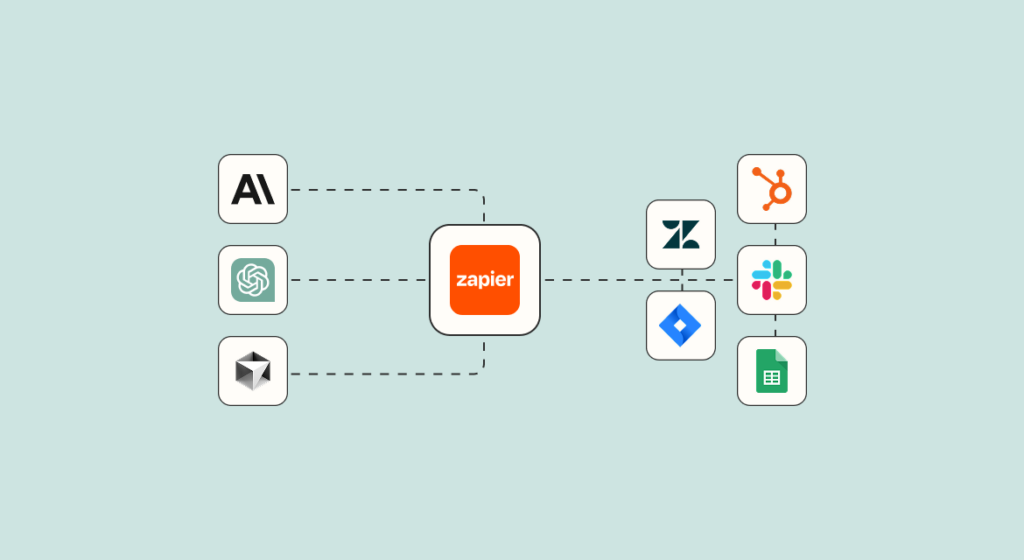
Le fonctionnement de Zapier est très simple. Il suit une logique claire : “Quand ceci se produit, fais cela”. On nomme ces flux de travail automatisés des Zaps. Chaque Zap a deux éléments clés.
- Le Déclencheur (Trigger) : C’est un événement précis. Il se produit dans une application. Il lance le processus. Par exemple : “Je reçois un nouvel e-mail dans Gmail”.
- L’Action : C’est la tâche qui en résulte. Elle est effectuée dans une autre application. Par exemple : “Ajouter les détails de l’e-mail dans une feuille Google Sheets”.
C’est comme avoir un majordome numérique. Il attend vos instructions. Ensuite, il exécute ses ordres. Et il ne demande jamais de pause café !
Les Capacités Clés : Votre Assistant Numérique
Zapier offre des fonctionnalités robustes. Elles vont bien au-delà de la simple connexion.
- Automatisations Multi-Étapes : Un seul déclencheur peut lancer plusieurs actions. Elles se déroulent dans différentes applications. Tout cela en même temps.
- Orchestration IA : Des fonctions comme Zapier Copilot existent. Elles vous aident à construire des flux. Utilisez un langage courant. Vous pouvez aussi créer des agents IA personnalisés. Ou même des chatbots. Ils travaillent avec vos données internes. Un petit coup de pouce robotique pour vos tâches !
- Outils Intégrés :
Zapier Tables : Ce sont des bases de données. Elles sont conçues pour l’automatisation. Elles stockent et gèrent les données de vos flux.
Zapier Forms : Créez des formulaires personnalisés. Ils collectent des informations. Ces données déclenchent directement des Zaps.
Filtres & Chemins (Filters & Paths) : Ajoutez de la logique à vos flux de travail. Ils s’exécutent sous certaines conditions. Ou ils suivent différentes branches. Votre workflow devient intelligent.
Cas d’Utilisation Courants : Fini les Tâches Ingrates !
Voyons quelques exemples concrets. Zapier est là pour vous faciliter la vie.
- Marketing : Capturez des leads sur Facebook Ads. Ajoutez-les automatiquement à un CRM. HubSpot est un bon exemple.
- Gestion de Projet : Créez une tâche. Elle apparaît sur Trello ou Asana. Ceci se produit chaque fois qu’une nouvelle réponse arrive via un formulaire web.
- Réseaux Sociaux : Partagez automatiquement vos nouveaux articles WordPress. Publiez-les sur LinkedIn, Twitter ou Facebook.
- Productivité Personnelle : Sauvegardez les pièces jointes d’e-mails. Elles vont directement sur Google Drive. Ou recevez une alerte SMS. Elle vous prévient si la pluie est annoncée.
Tarifs et Disponibilité : Puis-je Utiliser Zapier Gratuitement ?
Oui, absolument ! Zapier propose un plan gratuit. Il vous permet d’automatiser des tâches simples. Aucune carte de crédit n’est requise. Pas d’abonnement mensuel non plus pour démarrer. Ce plan est gratuit pour toujours. On appelle cela une offre généreuse.
Ce que le plan gratuit vous offre (depuis 2026) :
Le plan gratuit Zapier inclut ces fonctionnalités essentielles :
- 100 Tâches par Mois : Vous pouvez exécuter 100 actions automatisées réussies. Envoyer un e-mail ou mettre à jour une ligne de feuille de calcul compte comme une tâche. C’est votre quota mensuel.
- Zaps à Deux Étapes : Vos automatisations sont limitées. Un déclencheur, une action. Par exemple : “Si je reçois un e-mail, alors enregistre la pièce jointe sur Google Drive”.
- Accès à la Suite Principale : Accédez à Zapier Tables (jusqu’à 2 500 enregistrements). Profitez aussi de Zapier Forms (jusqu’à 10 pages).
- Outils IA : Utilisez Zapier Copilot. Il vous aide à construire des flux de travail. Accédez aux versions gratuites de Zapier Chatbots et Agents.
- Zaps Illimités : Créez autant de flux automatisés que vous voulez. Tant qu’ils respectent votre limite de tâches totale.
Les Limitations Clés du Plan Gratuit :
Ce plan gratuit est idéal pour un usage personnel léger. Ou pour des tests. Vous atteindrez une limite si vous avez besoin de plus.
- Zaps Multi-Étapes : Créer des flux avec trois étapes ou plus exige un plan payant. Par exemple : Déclencheur → Action 1 → Action 2.
- Applications Premium : Connecter certains outils professionnels nécessite un abonnement payant. Salesforce, QuickBooks ou NetSuite en sont des exemples.
- Vitesse : Les Zaps gratuits vérifient les nouvelles données toutes les 15 minutes. Les plans payants offrent des intervalles de “sondage” plus rapides. Parfois jusqu’à 1 minute.
- Logique Avancée : Des fonctionnalités comme les Filtres, les Chemins (logique de branchement) et les étapes de Formatteur sont généralement réservées aux comptes payants.
Comparaison des Tarifs (Niveaux de Base) :
Voici un aperçu des options principales.
| Plan | Prix (Mensuel/Annuel) | Tâches Incluses | Fonctionnalités Clés |
|---|---|---|---|
| Free | 0 $ | 100 | Zaps à deux étapes, mises à jour toutes les 15 min |
| Professional | ~29,99 $ / 19,99 $ | 750 | Zaps multi-étapes, apps Premium |
| Team | ~103,50 $ / 69 $ | 2 000+ | Utilisateurs illimités, support prioritaire |
Si vous atteignez votre limite de 100 tâches, vos Zaps se mettront en pause. Ils redémarreront au début de votre cycle mensuel. Ou vous pouvez passer à un plan supérieur.
Gagnez des heures chaque semaine grâce à l’automatisation.
Vous voulez dompter Zapier pour connecter vos outils (Formulaires, Sheets, Slack) ? Rejoignez le AI Crash Course pour les Pros : 28 jours, 28 compétences clés. Une leçon rapide par jour pour transformer votre manière de travailler.
Automatiser les Notifications et les Alertes : Le Cerveau derrière l’Opération
Zapier est très efficace ici. Il automatise vos notifications. Il gère vos alertes. Il connecte votre application “observatrice” (le déclencheur) à une application de “messagerie” (l’action). Cela élimine le besoin de vérifier manuellement les mises à jour. Fini les vérifications incessantes !
Flux de Travail de Notification Populaires :
Quelques applications pratiques.
- Alertes de Leads : Avertissez instantanément une équipe de vente. Utilisez Slack ou Microsoft Teams. Cela se produit quand un nouveau lead est capturé. Google Ads ou un formulaire de site web peuvent être la source.
- Surveillance d’Incidents : Acheminement des alertes d’incidents IT. De PagerDuty ou GitHub. Vers des canaux de chat spécifiques. La sévérité de l’incident détermine le canal.
- Support Client : Poussez les nouveaux tickets. De Zendesk ou Help Scout. Vers un canal d’équipe partagé. Cela réduit les temps de réponse.
- Mises à Jour Opérationnelles : Envoyez une notification SMS ou e-mail. Elle informe d’un événement spécifique. Une grosse vente sur Shopify par exemple. Ou un changement de statut critique dans un outil comme monday.com.
Applications de Notification sur Zapier :
Voici les outils que vous pouvez utiliser.
| Catégorie d’Application | Outils Populaires | Niveau de Plan |
|---|---|---|
| Chat | Slack, Microsoft Teams, Discord | Gratuit |
| Gmail, Email by Zapier | Gratuit | |
| SMS/Mobile | Twilio, SMS by Zapier | Twilio est gratuit*; SMS by Zapier est gratuit |
| Avancé | WhatsApp Notifications, Salesforce | Premium (Plan Payant Requis) |
*Les coûts de services tiers (comme Twilio) peuvent toujours s’appliquer.
Fonctionnalités Clés pour des Alertes Optimales :
Améliorez vos notifications grâce à ces options.
- Filtres : N’obtenez des alertes que pour les éléments prioritaires. Par exemple : “N’avertir que si le lead vient d’un pays spécifique”.
- Formatter : Nettoyez les données brutes. Elles sont plus lisibles avant d’arriver sur votre téléphone. Convertir un horodatage technique en date humaine.
- Digest : Ne recevez pas 20 pings séparés. Zapier peut regrouper vos alertes. Un résumé unique quotidien ou hebdomadaire.
- Résumés IA : Utilisez Zapier Central. L’IA résume les longs e-mails ou documents. Cela crée une alerte courte. Avant de vous l’envoyer.
Note sur la Vitesse : Avec le plan gratuit, Zapier vérifie les nouvelles données toutes les 15 minutes. Pour des alertes urgentes, “instantanées” (sondage toutes les minutes), un plan Professional ou supérieur est nécessaire.
L’IA par Zapier : Une Intelligence Intégrée

L’IA par Zapier est une suite d’outils intégrés. Elle vous permet d’ajouter l’intelligence artificielle directement à vos flux de travail. Vous n’avez pas besoin de clé API externe. Ni OpenAI ni Anthropic. C’est conçu pour être “plug-and-play”. Il gère le traitement de texte de base.
Ce que cette IA peut faire pour vous :
Cette boîte à outils intelligente vous aide de nombreuses façons.
- Résumer : Transformez de longs e-mails, transcriptions de réunions ou articles. Obtenez de courts points clés.
- Extraire des Données : Récupérez des informations spécifiques. Un numéro de téléphone, une date de livraison, un SKU. Même à partir de texte désordonné.
- Formatter/Traduire : Changez le ton d’un message. “Rendez-le professionnel”. Ou traduisez-le dans une autre langue.
- Catégoriser : Taguez automatiquement les demandes entrantes. “Cet e-mail est-il une ‘Question Support’ ou un ‘Lead Commercial’ ?”. Cela les achemine vers la bonne personne.
Différences avec ChatGPT/Gemini :
L’IA par Zapier est souvent plus rapide à configurer. Plus rapide que ChatGPT ou Gemini. Voici pourquoi.
- Pas de compte supplémentaire. Pas d’abonnement séparé OpenAI/Google.
- Des “actions” préétablies existent. Pour les tâches d’automatisation courantes. Par exemple : “Extraire l’adresse e-mail”.
- Elle est conçue pour gérer les données. Directement dans l’écosystème Zapier.
Est-ce gratuit ?
Oui. Les étapes “IA par Zapier” peuvent être ajoutées aux Zaps. Même avec le plan gratuit. Cependant, l’ajout d’une étape IA rend le Zap multi-étapes. Un déclencheur → IA → Action. Les Zaps multi-étapes requièrent généralement un plan payant. Professional ou supérieur. Chaque fois que l’IA traite du texte, cela compte pour 1 tâche. C’est déduit de votre limite mensuelle.
Astuce de Pro : “Zapier Central”
Zapier a lancé Central. Il permet de créer des Agents IA. Ces agents “vivent” à travers les applications. Ils suivent des instructions. Ils recherchent des données dans des feuilles de calcul. Ils agissent sur plus de 6 000 applications. Tout cela, basé sur une conversation. Un vrai jeu d’enfant !
Le plan gratuit de Zapier est limité aux Zaps à deux étapes. Un déclencheur + une action. Mais vous pouvez “pirater” un flux multi-étapes. Enchaînez plusieurs Zaps gratuits. Utilisez une base de données comme Google Sheets comme pont.
Dans cette configuration, chaque Zap fait un travail unique. La fin d’un travail déclenche le suivant. C’est une astuce ingénieuse.
Étape 1 : Connecter Gemini à Google Sheets (Zap #1)
Ce Zap envoie des données d’une feuille Google à Gemini. Pour traitement. Puis il enregistre la réponse.
- Déclencheur : Google Sheets – Nouvelle ligne ou ligne de feuille de calcul mise à jour.
- Action : Google AI Studio (Gemini) – Générer du contenu.
- Configuration : Utilisez le texte de la ligne de la feuille. Mettez-le dans le champ “Prompt” pour Gemini.
- Action 2 (Le “Pont”) : Google Sheets – Mettre à jour la ligne de la feuille de calcul. Remplissez une colonne “Résultat”. Dans la même ligne. Utilisez la sortie de Gemini.
Étape 2 : Pousser les Résultats vers Slack (Zap #2)
Ce second Zap envoie les données à votre équipe. Après que la colonne “Résultat” de votre feuille est remplie.
- Déclencheur : Google Sheets – Nouvelle ligne de feuille de calcul (ou ligne mise à jour avec un filtre).
- Action : Slack – Envoyer un message de canal.
- Configuration : Utilisez le texte généré par Gemini. Il vient de la feuille Google. Intégrez-le dans votre message Slack.
Limitations Critiques du Niveau Gratuit :
Soyez conscient de ces contraintes.
- Sondage de 15 Minutes : Zapier vérifie les nouvelles lignes dans Google Sheets toutes les 15 minutes. Ceci est pour le plan gratuit. Le temps total. Du Déclencheur à Slack. Cela pourrait prendre jusqu’à 30 minutes.
- Limite de 100 Tâches : Chaque action compte comme une tâche. Une exécution complète des deux Zaps (Action : Gemini + Action : Mettre à jour la feuille + Action : Slack) utilisera 3 tâches par exécution.
- Pas de Zaps Multi-Étapes : Un plan Professional est requis. Il commence à environ 19,99 $ par mois. Il permet de mettre Gemini et Slack dans le même Zap.
Pour Commencer :
Quelques étapes pour vous lancer.
- Google AI Studio : Obtenez une clé API gratuite sur Google AI Studio.
- Connexion Zapier : Ajoutez l’application “Google AI Studio (Gemini)” dans Zapier. Utilisez votre clé API.
- Structure de la Feuille : Créez une feuille. Ajoutez des colonnes pour “Données d’Entrée”, “Réponse Gemini” et “Statut”. Cela aidera à déclencher vos Zaps correctement.
Zapier peut-il se connecter à ChatGPT ?
Absolument ! Zapier se connecte directement à ChatGPT (OpenAI). Vous pouvez utiliser l’IA. Pour générer du contenu. Pour résumer du texte. Ou pour analyser des données. Tout cela dans un flux de travail automatisé. C’est une synergie puissante.
Comment Fonctionne l’Intégration :
Vous pouvez utiliser ChatGPT comme déclencheur ou comme action dans vos Zaps.
- Action (le plus courant) : Quand quelque chose se produit. Dans une autre application. Par exemple, recevoir un nouvel e-mail. Zapier envoie ces données à ChatGPT. Pour effectuer une tâche. Rédiger une réponse. Ou résumer le message.
- Déclencheur : Vous pouvez démarrer un flux de travail. Basé sur de nouveaux messages dans les assistants ChatGPT. Ou des mises à jour spécifiques de leads de chat.
Exigences et Coûts :
La connexion entre les deux nécessite des comptes sur les deux plateformes. Gardez à l’esprit les règles de facturation.
- Plan Zapier : L’intégration ChatGPT n’est pas une application premium. Vous pouvez l’utiliser avec le plan gratuit de Zapier.
- Compte OpenAI : Vous devez avoir un compte API OpenAI. Avec des crédits prépayés (minimum 5 $).
- Abonnement ChatGPT : Un abonnement standard ChatGPT Plus (20 $/mois) n’alimente généralement pas cette intégration. Vous payez l’utilisation spécifique des données (tokens). Cela se fait via vos crédits API OpenAI.
Utilisations Populaires de ChatGPT sur Zapier :
Découvrez comment exploiter cette combinaison.
- Gestion d’E-mails : Rédigez des réponses. Pour les nouveaux messages Gmail ou Outlook. Automatiquement. Basé sur vos instructions.
- Création de Contenu : Générez des publications sur les réseaux sociaux. Des plans de blog. Ou des descriptions de produits. Directement depuis une entrée Google Sheets.
- Organisation des Données : Extrayez des données structurées. Noms, dates, prix. À partir de texte non formaté. Ou de soumissions de formulaires. Enregistrez-les dans un CRM comme Salesforce.
- Traduction : Traduisez automatiquement les tickets de support client entrants. Dans votre langue préférée. Avant d’informer l’équipe.
Pour connecter votre compte ChatGPT à Zapier, utilisez une clé API OpenAI. C’est différent d’un abonnement ChatGPT Plus standard. L’API nécessite un compte développeur séparé. Avec un petit montant de crédits prépayés.
Étape 1 : Obtenir Votre Clé API OpenAI
Suivez ces instructions à la lettre.
- Connectez-vous à la Plateforme Développeur OpenAI.
- Allez dans Paramètres > Facturation. Ajoutez un mode de paiement. Ajoutez au moins 5 $ de crédits. L’utilisation de l’API coûte généralement quelques centimes par exécution.
- Naviguez vers Tableau de bord > Clés API.
- Cliquez sur Créer une nouvelle clé secrète. Donnez-lui un nom. Copiez-la immédiatement. Vous ne pourrez plus la revoir.
Étape 2 : Lier ChatGPT à Zapier
C’est une étape cruciale.
- Connectez-vous à votre compte Zapier.
- Allez sur la page Applications. Elle se trouve dans le menu de gauche.
- Cliquez sur + Ajouter une connexion. Recherchez “ChatGPT”.
- Dans la fenêtre pop-up, collez votre clé API. Celle de l’Étape 1.
- Cliquez sur Oui, Continuer vers ChatGPT (OpenAI). Cela autorise la connexion.
Étape 3 : Créer Votre Première Automatisation
La mise en pratique commence ici.
- Cliquez sur Créer > Zap.
- Déclencheur : Choisissez l’application qui lance le processus. Par exemple : “Nouvel E-mail dans Gmail”.
- Action : Recherchez ChatGPT. Sélectionnez un événement. Comme “Conversation” ou “Résumer du Texte”.
- Connecter le Compte : Sélectionnez le compte ChatGPT que vous venez de lier.
- Configurer l’Action : Utilisez le champ “Message Utilisateur”. Dites à ChatGPT ce qu’il doit faire. Avec les données de votre déclencheur. Par exemple : “Résume cet e-mail : [Insérer Corps de l’E-mail]”.
- Tester et Publier : Lancez un test. Assurez-vous que ChatGPT génère le résultat attendu. Puis activez votre Zap.
Conseils Importants :
Pour une utilisation optimale, lisez attentivement.
- API vs. Chatbot : Zapier utilise l’API. Il ne verra pas vos chats personnels. Pas ceux du site web standard de ChatGPT. Sauf si vous utilisez le Plugin Zapier ChatGPT.
- Sélection du Modèle : Vous pouvez choisir. Entre des modèles comme GPT-4o ou GPT-3.5 Turbo. Ceci se fait dans la configuration de l'”Action”. GPT-4o est plus intelligent. Mais il consomme les crédits plus vite.
- Sécurité : Ne partagez jamais votre clé API publiquement. N’importe qui avec cette clé peut utiliser vos crédits OpenAI. Protégez-la bien !
Zapier Central (maintenant Zapier Agents) : Votre Équipe IA Autonome

Zapier Central, récemment renommé Zapier Agents, est un espace de travail. Vous y construisez et “entraînez” des agents IA autonomes. Ils accomplissent des tâches. Sur plus de 6 000 applications. C’est le cerveau derrière l’opération, mais en plus flexible !
Contrairement aux “Zaps” traditionnels, qui suivent des règles rigides “Si X, alors Y”, les bots de Central agissent comme des coéquipiers. Ils peuvent penser. Ils peuvent discuter. Ils peuvent prendre des décisions. Tout cela basé sur des instructions en langage naturel.
Fonctionnalités Clés :
Découvrez ce qui rend Central si spécial.
- Sources de Connaissances : Vous “enseignez” à votre agent. En le connectant à des données. Des données live. De Google Sheets, Notion, ou Google Docs. L’agent consultera ces données. Pour répondre aux questions. Ou pour agir.
- Comportements : Vous définissez des “comportements”. Utilisez un langage courant. Par exemple : “Si un client demande des prix, vérifie la feuille ‘Prix’ et rédige une réponse amicale dans Gmail”. L’agent suit ces instructions. Il est autonome.
- Actions Instantanées : Discutez directement avec votre agent. Demandez-lui d’effectuer des tâches. “Envoie un message Slack à l’équipe. Résume le feedback de ce client.”
- Extension Chrome : Une extension de navigateur dédiée. Elle vous permet d'”invoquer” vos agents. Sur n’importe quelle page web. Pour résumer du contenu. Extraire des données. Ou déclencher des Zaps. Sans quitter la page.
Zapier Central vs. Zaps Traditionnels :
Une comparaison pour éclaircir les différences.
| Fonctionnalité | Zaps Traditionnels | Zapier Central (Agents) |
|---|---|---|
| Logique | Rigide, basée sur des règles | Adaptative, IA orientée vers les objectifs |
| Interface | Constructeur visuel avec des étapes | Instructions basées sur le chat ou le comportement |
| Utilisation des Données | Déplace les données entre les applications | Comprend et raisonne avec les données |
| Interaction | S’exécute automatiquement en arrière-plan | Travaille avec vous via le chat ou l’extension |
Tarifs (à partir de 2026) :
Zapier propose un modèle basé sur l’utilisation. C’est spécifique pour Central/Agents.
- Plan Gratuit : Inclut 400 activités par mois. Des sources de données en direct. Et la navigation web.
- Plan Pro : Commence à environ 33,33 $/mois (facturé annuellement). Pour 1 500 activités. Et des fonctionnalités plus avancées.
Zapier MCP (Model Context Protocol) : L’Accès Direct de l’IA

Zapier MCP (Model Context Protocol) est un pont standardisé. Il permet aux assistants IA. Comme Claude Desktop. D’accéder et d’exécuter directement des milliers d’actions. Dans l’écosystème Zapier. Au lieu d’attendre un déclencheur pour un flux en arrière-plan. Vous donnez à votre outil IA un accès “en direct” immédiat. Pour effectuer des tâches du monde réel. Ceci via une seule connexion. Une révolution !
Capacités Clés :
Ce protocole ouvre de nouvelles portes.
- Accès aux Actions : Donne à votre agent IA un accès en temps réel. À plus de 30 000 actions. À travers plus de 8 000 applications. Comme Slack, Gmail et Salesforce.
- Exécution en Langage Naturel : Vous pouvez commander votre outil IA. En langage courant. Pour entreprendre des actions. “Ajoute ce contenu à un Google Doc”. Ou “résume ces messages Slack et envoie-les par e-mail à mon patron”.
- Facile pour les Développeurs : Il simplifie l’intégration. Pour les développeurs. Il remplace des mois de travail API personnalisé. Avec un protocole standard unique.
Comment ça Marche :
Zapier MCP fonctionne comme un serveur MCP distant. Quand vous demandez quelque chose à votre assistant IA, l’assistant vérifie. Il examine ses “outils” disponibles. Sur le serveur Zapier. Et exécute l’action demandée. Instantanément. C’est la vitesse de la pensée !
| Fonctionnalité | Détails |
|---|---|
| Coût | Disponible pour tous les comptes Zapier. |
| Quota | Un appel d’outil MCP consomme généralement deux tâches. Elles sont déduites de votre quota mensuel. |
| Sécurité | Inclut l’authentification intégrée. La possibilité de faire pivoter les URL du serveur. Cela protège vos données. |
| Clients | Principalement utilisé avec l’application Claude Desktop. Compatible avec d’autres outils IA prêts pour MCP. |
Comparaison : MCP vs. Zaps Traditionnels :
Une distinction importante.
- Zaps Traditionnels : Automatisations. Elles s’exécutent en arrière-plan. Basées sur un déclencheur spécifique. Par exemple : “Si je reçois un e-mail, enregistre-le dans Sheets”.
- Zapier MCP : Permet à votre IA de décider. Sur le vif. Quelle action entreprendre. Basé sur votre conversation actuelle. Par exemple : “En fait, envoie plutôt cette ligne de feuille de calcul à Slack”.
Cas d’Utilisation Courants :
L’efficacité au quotidien.
- Rattraper Slack : Demandez à l’IA de lire les discussions. Résumez les points importants. Rédigez des réponses.
- Génération de Contenu : Demandez à l’IA de rédiger un brouillon de blog. Dans Notion. Et de l’enregistrer directement sur Google Drive.
- Revue de Code : Fournissez un lien de demande de fusion à votre IA. Demandez-lui de publier des commentaires. Via les outils Zapier.
Connecter Zapier MCP (Model Context Protocol) à Claude Desktop. Cela vous permet de déclencher des actions Zapier. Directement depuis votre interface de chat Claude. C’est l’avenir.
Étape 1 : Configurer le Serveur Zapier MCP
- Accédez au Tableau de Bord : Rendez-vous sur le Tableau de bord Zapier MCP. Connectez-vous.
- Créez un Serveur : Cliquez sur + Nouveau Serveur MCP. Sélectionnez Claude comme client.
- Ajoutez des Outils : Cliquez sur + Ajouter un outil. Choisissez les applications (par exemple, Gmail, Slack, Google Agenda). Claude pourra y accéder.
- Configurez les Actions : Pour chaque application, sélectionnez des actions spécifiques. Comme “Envoyer un Message”. Connectez vos comptes correspondants.
- Obtenez l’URL d’Intégration : Naviguez vers l’onglet Connexion. Trouvez votre URL d’intégration unique. Gardez-la secrète. Elle agit comme un mot de passe.
Étape 2 : Configurer Claude Desktop
Important : Cette intégration requiert l’application Claude Desktop. Elle ne fonctionne pas sur la version web.
- Ouvrez les Paramètres Développeur : Ouvrez l’application Claude Desktop. Allez dans Paramètres (Cmd + , sur Mac ou Ctrl + , sur Windows). Cliquez sur l’onglet Développeur.
- Modifiez la Configuration : Cliquez sur Modifier la Config. Cela ouvrira votre fichier claude_desktop_config.json. Dans un éditeur de texte.
- Ajoutez l’Extrait JSON : Collez la configuration suivante dans le fichier. Remplacez YOUR_UNIQUE_URL par l’URL de Zapier.
{
"mcpServers": {
"zapier": {
"command": "npx",
"args": [
"-y",
"@modelcontextprotocol/server-zapier",
"--url",
"YOUR_UNIQUE_URL"
]
}
}
}- Redémarrez Claude : Quittez complètement l’application Claude. Ne fermez pas juste la fenêtre. Rouvrez-la. Pour appliquer les changements.
Étape 3 : Commencer à Utiliser les Outils
C’est le moment d’agir.
- Vérifiez : Cliquez sur l’icône + (plus) ou l’icône d’outil. Dans la barre de chat Claude. Vous verrez vos outils Zapier connectés.
- Exécutez : Demandez simplement à Claude d’effectuer une tâche. Par exemple : “Rédige un e-mail à Jean concernant le projet”. Ou “Trouve ma prochaine réunion sur Google Agenda”.
Pour Tester Votre Nouvelle Connexion Zapier MCP dans Claude :
Essayez ces invites. Elles vérifieront que Claude “voit” vos applications. Elles s’assureront qu’il peut envoyer des données via le protocole.
- Invites de Vérification (Le “Hello World” du MCP) :
- Pour Slack : “Vérifie mon compte Slack connecté et dis-moi les noms des 3 derniers canaux dans lesquels j’ai posté.”
- Pour Google Agenda : “Regarde mon agenda pour demain et résume mon emploi du temps du matin.”
- Pour Gmail : “Recherche dans mon Gmail les e-mails récents de [Nom/Entreprise] et donne-moi un résumé de 2 phrases.”
- Invites Orientées vers l’Action :
- Publication Cross-App : “Résume notre discussion actuelle. Enregistre-la comme une nouvelle note. Dans mes Google Docs. Intitulée ‘Notes de Recherche Claude’.”
- Gestion des Tâches : “Je dois penser à acheter un gâteau. Ajoute une tâche à mon Todoist (ou Trello/Asana). Elle est due demain à 17h.”
- Communication : “Rédige un e-mail de suivi professionnel. Dans Gmail. À [Adresse E-mail]. Pour les remercier de la réunion que nous venons d’avoir.”
- Chaîne Multi-App (Avancé) :
- Recherche vers Slack : “Trouve les dernières nouvelles sur [Sujet]. Utilise ton navigateur web. Ensuite, envoie un résumé des 3 principaux titres. Au canal #general de Slack.”
DeepSkill Newsletter — Maîtrisez l’IA. Une Compétence à la Fois.
Conseils de Pro pour le Succès :
Quelques astuces pour maîtriser la bête.
- Soyez Spécifique : Vous avez plusieurs espaces de travail Slack ? Ou plusieurs comptes Gmail ? Spécifiez celui que Claude doit utiliser.
- Confirmez les Actions : Par défaut, Claude demandera votre permission. Avant d’envoyer ou d’enregistrer quoi que ce soit. Il suffit de cliquer sur Autoriser. Dans l’interface de chat.
- Vérifiez l’Icône “Outil” : Une invite échoue ? Cherchez l’icône de marteau. Dans la boîte de chat Claude. Si elle n’est pas là, votre fichier claude_desktop_config.json pourrait contenir une faute de frappe.
Alternative Gratuite à Zapier ?
Oui, des alternatives existent. Elles offrent des fonctionnalités gratuites plus généreuses. Ou des coûts moindres. Surtout si vous êtes à l’aise avec une légère courbe d’apprentissage. Un choix s’offre à vous.
Top Alternatives Gérées (Basées sur le Cloud) :
Elles sont pratiques et performantes.
- Make : Largement considérée. Comme la meilleure alternative en termes de rapport qualité-prix. Son plan gratuit inclut 1 000 opérations par mois. Il permet des flux de travail complexes et multi-étapes. C’est ce que Zapier réserve aux niveaux payants.
- Pabbly Connect : Idéal pour les utilisateurs à fort volume. Avec un budget limité. Il offre un plan gratuit avec 100 tâches. Il ne facture pas les “tâches internes”. Comme les filtres ou le formatage des données. Ces tâches consomment souvent des quotas dans Zapier.
- Integrately : Connu pour ses automatisations “en un clic”. Prêtes à l’emploi. Son plan gratuit inclut 100 tâches. Et contrairement à de nombreux concurrents, il offre un support par chat en direct 24h/5j. Même pour les utilisateurs gratuits.
- IFTTT : Parfait pour les automatisations personnelles simples. Comme les tâches de maison intelligente. Bien qu’il se soit orienté vers un modèle payant, il reste l’une des options les plus abordables. Ceci pour les intégrations 1-à-1 de base.
Open-Source & Auto-Hébergées (Vraiment “Gratuites”) :
Si vous avez les compétences techniques. Pour héberger un logiciel sur votre propre serveur. Avec Docker par exemple. Vous pouvez exécuter ces outils. Avec des exécutions illimitées. Pour le seul coût de votre serveur. Une liberté totale !
- n8n : Un outil puissant, basé sur des nœuds. Favorisé par les équipes techniques. L'”Édition Communauté” auto-hébergée est gratuite. Elle offre une personnalisation poussée. Y compris la possibilité d’écrire du JavaScript personnalisé. Directement dans les workflows.
- Activepieces : Une alternative open-source plus récente. Conviviale. Elle présente une interface épurée, sans code. Similaire à Zapier. Elle peut être auto-hébergée gratuitement. Sans limites de tâches.
- Automatisch : Spécifiquement conçu. Comme un “clone de Zapier”. Pour ceux qui veulent une expérience similaire. Mais sur leurs propres serveurs. Pour des raisons de confidentialité. Ou de résidence des données.
Comparaison Rapide (Niveaux Gratuits) :
Voici un tableau récapitulatif.
| Outil | Tâches/Opérations Gratuites | Avantage Clé |
|---|---|---|
| Make | 1 000 opérations | Flux de travail multi-étapes autorisés gratuitement. |
| n8n | Illimité (Auto-hébergé) | Contrôle total des données et aucune limite d’utilisation. |
| Activepieces | Illimité (Auto-hébergé) | Outil open-source le plus simple pour les non-développeurs. |
| Integrately | 100 tâches | Meilleur support client gratuit (chat en direct). |
Choisir entre une automatisation hébergée dans le cloud et une solution auto-hébergée. Cela dépend de vos priorités. Le temps et la simplicité ? Ou le coût et la confidentialité ?
Cadre de Décision Rapide :
Faites votre choix en toute connaissance.
- Choisissez le Cloud-Hébergé si : Vous êtes non-technique. Vous avez besoin de configurer des flux rapidement. Vous voulez éviter le travail d'”administrateur système”. Gérer les serveurs, les sauvegardes, la sécurité.
- Choisissez l’Auto-Hébergé si : Vous avez des compétences techniques. Utilisation de Docker ou Linux. Vous exécutez de gros volumes de tâches. Elles seraient coûteuses sur Zapier. Ou vous avez des exigences strictes en matière de confidentialité des données.
Recommandations pour Votre Situation :
Un guide pour vous orienter.
- Pour les Débutants/Petites Équipes : Commencez avec un outil hébergé dans le cloud. Make est un excellent choix. Il offre un niveau gratuit généreux (1 000 opérations/mois). Il gère toute la lourdeur technique. Il est aussi beaucoup moins cher que Zapier à grande échelle.
- Pour les Utilisateurs à Fort Volume : Vous exécutez plus de 10 000 tâches par mois ? L’auto-hébergement de n8n ou Activepieces peut vous faire économiser des centaines de dollars par mois.
- Pour les Utilisateurs WordPress : Votre objectif principal est votre site web ? Un plugin comme Bit Flows offre l’avantage de l'”auto-hébergement”. Pas de frais de tâches. Avec la facilité d’une simple installation de plugin.
One thought on “Zapier : Automatisation, IA, MCP et Alternatives Gratuites Expliqués”