- Interface Générative : Gemini dépasse le simple texte pour coder et afficher des micro-applications interactives uniques en temps réel.
- Moteur Gemini 3 : Ce modèle utilise ses capacités de programmation autonome pour générer du code HTML, CSS et JavaScript en arrière-plan.
- Logiciels jetables : Vous créez des outils sur mesure pour résoudre un problème précis, utilisables immédiatement puis jetés après usage.
- Intégration Google : L’outil se connecte en direct à vos fichiers Google Sheets et aux cartes Google Maps pour enrichir l’expérience visuelle.
Une nouvelle ère : de la réponse textuelle à l’application interactive
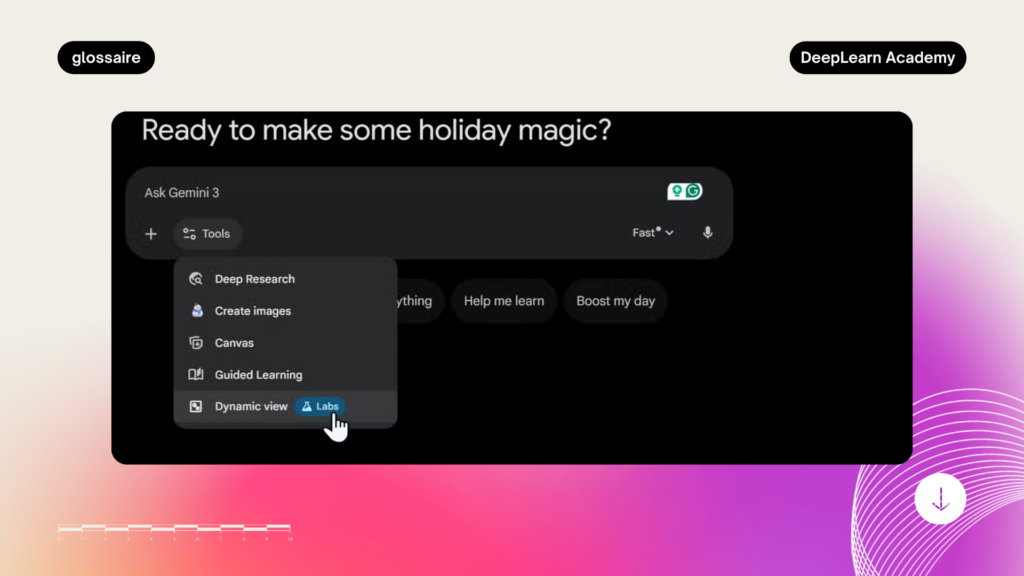
La manière dont nous communiquons avec l’intelligence artificielle change de trajectoire. Nous quittons le modèle classique des lignes de texte figées pour entrer dans l’époque de l’interface utilisateur générative (Generative UI).
Avec la Vue Dynamique (Dynamic View), une fonctionnalité expérimentale accessible via Gemini Labs, l’intelligence artificielle ne se contente plus de rédiger des explications ou de fournir des blocs de code brut. Elle conçoit, assemble et exécute un logiciel fonctionnel éphémère à l’intérieur de votre fenêtre de discussion.
Note de l’instructeur : Pensez-y comme à un développeur front-end personnel qui travaille à la vitesse de la pensée.
Comment fonctionne la Vue Dynamique en coulisses ?
Dès que vous soumettez une instruction, la structure technique de Gemini 3 lance un pipeline de développement automatique composé de plusieurs étapes clés.
En premier lieu, le modèle analyse vos contraintes pour cibler l’audience et définir les composants indispensables comme des graphiques, des curseurs ou des boutons de navigation. Ensuite, l’IA génère le code HTML, CSS et JavaScript nécessaire.
Avant l’affichage, un processus de traitement nettoie le code pour éliminer les bogues et les failles de sécurité. Enfin, votre navigateur exécute ce code pour afficher une mini-application réactive.
Vue Dynamique vs. Mise en page visuelle
Google propose deux options distinctes pour structurer les réponses de Gemini 3. Ce tableau présente leurs différences fondamentales.
| Fonctionnalité | Format de sortie | Usage recommandé | Interactions clés |
|---|---|---|---|
| Mise en page visuelle | Documents de type magazine | Rapports de lecture, plannings de voyage rédigés, résumés structurés. | Lecture fluide, défilement d’images, blocs de texte aérés. |
| Vue Dynamique | Micro-applications fonctionnelles | Analyses de données, simulateurs de calcul, tableaux de bord interactifs. | Clics sur des onglets, curseurs réglables, scripts actifs. |
Le phénomène du “Vibe Coding” et les cas d’usage réels
Le développement logiciel s’ouvre à tous grâce au concept de Vibe Coding. Ce terme désigne la création d’applications logicielles par le simple usage du langage naturel, sans saisie de code source.
“Le logiciel s’adapte désormais à l’utilisateur, et non l’inverse. Nous créons des outils uniques pour des besoins de quinze minutes.”
Les applications pratiques de cette technologie touchent de nombreux domaines professionnels :
- Transformation de documents en tableaux de bord : Chargez un fichier PDF financier volumineux. L’IA extrait les données clés pour générer un tableau interactif doté d’onglets de dépenses et de graphiques en barres.
- Générateurs de ressources graphiques : Demandez à l’outil de créer un utilitaire d’icônes vectorielles. L’interface affiche les variations et propose des boutons de téléchargement pour récupérer vos fichiers SVG.
- Simulations mathématiques actives : Pour comprendre une probabilité, la Vue Dynamique génère un simulateur de lancers de dés virtuel qui compile et affiche les distributions statistiques sous forme de courbes.
Le partage de vos créations s’avère simple. En générant un lien de partage, vos collègues n’accèdent pas à une capture d’écran statique, mais bien à l’application fonctionnelle qu’ils peuvent manipuler sur leur propre écran.
Trois modèles de prompts à copier et personnaliser
Pour obtenir un résultat précis, structurez vos requêtes comme un cahier des charges technique. Définissez le public cible, la structure visuelle et les éléments interactifs attendus.
1. Le tableau de bord d’analyse de données
Crée une application en Vue Dynamique servant de tableau de bord pour [indiquer le sujet : ex. budget mensuel / trafic web].
Audience : [ex. un travailleur indépendant / un coureur débutant].
Structure : Intègre un en-tête visible, une barre latérale de navigation à gauche et une grille centrale pour le contenu.
Éléments interactifs : Ajoute des onglets pour naviguer entre [Vue A, Vue B, Vue C]. Inclus des champs de saisie numériques fonctionnels et un bouton de validation pour mettre à jour un graphique en barres affiché à l'écran. Conserve un design sombre et épuré.
2. Le simulateur d’apprentissage visuel
Conçois une simulation interactive en Vue Dynamique pour enseigner le concept de [indiquer le concept : ex. les intérêts composés / la gravité].
Audience : [ex. des étudiants / des parfaits débutants].
Structure : Écran partagé en deux colonnes. La partie gauche contient les boutons de contrôle, la partie droite affiche les résultats visuels.
Éléments interactifs : Ajoute des curseurs pour modifier [Variable 1] et [Variable 2]. Intègre un bouton "Simuler" qui lance un script pour calculer le résultat 500 fois et afficher la courbe de probabilité. Ajoute un bouton pour afficher ou masquer un encadré d'aide.
3. L’utilitaire de productivité
Génère un outil utilitaire en Vue Dynamique qui fonctionne comme un [indiquer l'outil : ex. générateur de dégradés CSS / convertisseur Markdown].
Structure : Une page unique avec un panneau de configuration supérieur et une large zone de prévisualisation en dessous.
Éléments interactifs : Ajoute des sélecteurs de couleurs, des boutons radio pour les options de style et une zone de texte dynamique. Intègre un bouton fonctionnel "Copier dans le presse-papiers" et un bouton "Télécharger" qui exporte le fichier généré sur le disque local. Utilise un thème graphique moderne.
La connexion directe avec l’écosystème Google Workspace
La Vue Dynamique gagne en efficacité lorsqu’elle communique avec vos outils de travail quotidiens. Elle ne se limite pas à du code isolé, elle exploite vos données réelles.
En connectant l’outil à un fichier Google Sheets de votre Drive, l’application génère des filtres interactifs pour trier vos lignes de données sans modifier le document original.
De même, si vous concevez un itinéraire de voyage, Gemini intègre un module Google Maps actif. Cliquer sur une étape de votre programme ajuste instantanément le zoom et déplace les repères de la carte sur la zone concernée.
Aller plus loin — Comment créer un QCM interactif sur Gemini : lancer, personnaliser et partager un quiz Canvas
La philosophie du logiciel jetable
Ce changement technologique repose sur trois piliers conceptuels majeurs.
Le premier pilier concerne l’individualisation de l’expérience utilisateur. Les sites web classiques affichent des pages personnalisées selon des profils types. Ici, l’interface n’existe pas avant votre clic sur la touche Entrée.
Si un analyste financier et un étudiant demandent un outil de suivi d’investissements, le premier recevra des graphiques en bougies très denses, tandis que le second naviguera sur des curseurs simplifiés avec des fenêtres d’aide explicatives.
Le second pilier s’appuie sur un système d’auto-correction (Self-Healing).
Note de l’instructeur : C’est la magie noire du développement moderne.
Lors de l’écriture du code, un agent de test virtuel exécute le script en arrière-plan. Si une erreur apparaît, le système corrige le code source avant de l’afficher dans votre interface pour éviter les plantages visuels. Cette barrière de sécurité empêche également l’exécution de scripts malveillants.
Le troisième pilier introduit la notion de logiciel jetable. Nous n’avons plus besoin de chercher une application spécifique sur un store ou de programmer une macro complexe pour un besoin unique.
Vous générez une application pour trier les objectifs écologiques d’un rapport de 200 pages, cochez vos validations, et laissez le logiciel s’effacer dès la fermeture de votre onglet.
Limites actuelles et perspectives d’évolution
Cette technologie, disponible au sein de Gemini Labs, présente encore quelques contraintes techniques que les utilisateurs partagent régulièrement sur les forums de discussion.
La persistance des données reste fragile. Actualiser la page web réinitialise souvent l’application à son état d’origine, effaçant vos saisies manuelles. Par ailleurs, la limite de mémoire (Token Limits) restreint la taille des applications très complexes, ce qui peut altérer l’homogénéité du design sur les projets de grande envergure.
Enfin, le statut expérimental de l’outil implique des ajustements constants de la part de Google, modifiant parfois le comportement d’un prompt d’un jour à l’autre.
Comment accéder à la Vue Dynamique ?
Pour tester cette fonctionnalité, ouvrez Gemini sur un navigateur de bureau en utilisant un abonnement actif (Pro ou Ultra). Cliquez sur l’icône de la fiole (Labs/Outils) située dans la zone de saisie, puis cochez l’option Vue Dynamique. Il ne vous reste plus qu’à rédiger votre prompt descriptif.
Si l’option n’apparaît pas dans vos réglages, Google effectue probablement une phase de maintenance temporaire ou des tests de charge sur ses serveurs.
Conseils & Astuces
- Sauvegardez vos créations : Puisque ces applications sont éphémères, demandez explicitement à Gemini d’intégrer un bouton permettant de télécharger le code HTML/JS complet. Vous pourrez ensuite l’héberger de façon permanente sur GitHub Pages.
- Imposez un framework CSS : Pour obtenir une interface moderne, précisez dans votre prompt initial d’utiliser Tailwind CSS via CDN. Cela améliore instantanément la structure visuelle et la réactivité mobile de votre micro-app.
- Pratiquez le débogage ciblé : Si un bouton ou un calcul échoue, décrivez le problème précis dans le chat (ex: “Le bouton de soumission ne met pas à jour le graphique”). L’IA corrigera le script localement sans reconstruire toute l’interface.
Pour maîtriser l’intelligence artificielle de A à Z, l’académie DeepLearn Academy propose des parcours de formation complets dédiés à l’usage de Gemini, Claude et ChatGPT pour optimiser vos tâches professionnelles quotidiennes.