Oui, votre Assistant Google peut activer le Bluetooth. C’est simple. Il le fait sur de nombreux appareils. Je parle des téléphones Android, des tablettes, et même de vos enceintes connectées Google Nest.
C’est une commodité précieuse. Vous utilisez votre voix. Ou vous passez par l’application Google Home. Je vous montre comment.
Sur Votre Téléphone ou Tablette Android
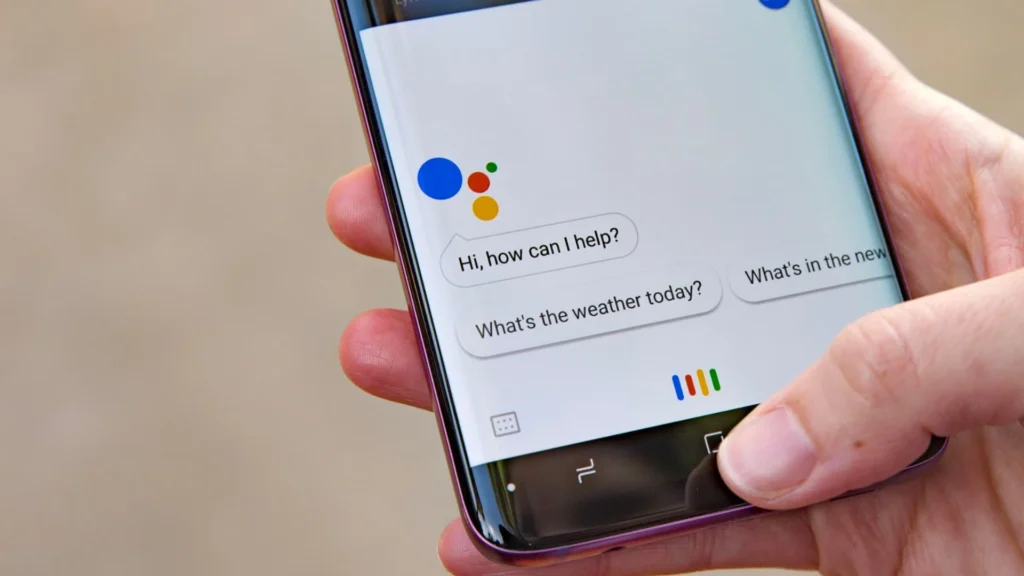
L’intégration du Bluetooth est native ici. Votre voix devient une télécommande.
- Activer le Bluetooth : Dites simplement : « Dis, Google, active le Bluetooth. » C’est direct.
- Désactiver le Bluetooth : Une commande inverse fonctionne. Dites : « Dis, Google, désactive le Bluetooth. »
- Accéder aux paramètres : Besoin d’appairer un nouvel appareil ? Demandez : « Dis, Google, ouvre les paramètres Bluetooth. » Le menu apparaît instantanément.
Le routage audio est intelligent. Votre système bascule automatiquement vers l’appareil Bluetooth connecté. Pour changer la sortie manuellement, glissez la notification du lecteur multimédia. Appuyez sur l’icône de sortie. Vous choisissez votre destination audio. De plus, spécifiez le type d’appareil (casque, enceinte) dans vos paramètres Bluetooth. Votre Android gère les volumes au mieux.
Pour les adeptes de la musique, configurez votre service préféré. Ouvrez l’application Google Home. Votre photo de profil > Paramètres de l’Assistant > Musique. Choisissez Spotify, YouTube Music, ou autre. Votre Assistant les utilisera par défaut.
Le contrôle mains-libres, même écran verrouillé, est essentiel. Dans les paramètres Assistant Google, activez les « Réponses de l’Assistant sur l’écran de verrouillage ». Permettez aussi les requêtes « depuis les casques filaires ou Bluetooth ». La musique ne s’arrête jamais.
Vos Enceintes et Écrans Google Nest
Ces appareils sont des centres nerveux. Ils diffusent le son. Ils reçoivent aussi l’audio de votre téléphone.
Voici les commandes vocales clés :
"Dis, Google, mode association Bluetooth" (ou "pairage")
"Dis, Google, connecte-moi au Bluetooth" (pour le dernier appareil)
"Dis, Google, déconnecte le Bluetooth"
"Dis, Google, le Bluetooth est-il actif ?" (pour vérifier le statut)
"Dis, Google, efface tous les appareils Bluetooth appairés"
Un petit secret entre nous : vous pouvez définir une enceinte Bluetooth externe comme enceinte musicale par défaut. Votre Nest diffuse la musique sur un système audio puissant. L’Assistant, lui, continue de vous parler depuis le Nest. C’est ingénieux.
Pour cela, suivez ces étapes dans l’application Google Home :
- Préparez votre enceinte externe. Mettez-la en mode association.
- Ouvrez l’application Google Home. Assurez-vous d’être sur le même réseau Wi-Fi que votre Nest.
- Sélectionnez votre appareil Nest. Appuyez longuement sur sa tuile.
- Accédez aux paramètres audio. Appuyez sur l’icône d’engrenage > Audio.
- Appairez l’enceinte. Appuyez sur Enceinte musicale par défaut > Appairer une enceinte Bluetooth.
- Votre Nest scanne. Appuyez sur le nom de votre enceinte lorsqu’il apparaît.
- Confirmez l’association. Une coche bleue apparaît. L’enceinte est maintenant par défaut.
Attendez-vous à un jeu fluide. La musique ira vers votre enceinte Bluetooth. Les réponses de l’Assistant et les alarmes viendront du Nest. C’est une séparation claire. Les appareils se reconnecteront automatiquement. Une seule enceinte Bluetooth peut être connectée à la fois pour la musique.
Si vous possédez un Nest Hub ou Hub Max, la gestion se fait aussi à l’écran. Balayez vers le haut > Paramètres système > Bluetooth. Appairez un nouvel appareil. Ou utilisez l’écran comme enceinte Bluetooth pour votre téléphone.
A lire — Quelle est la différence entre Google Assistant et Gemini ?
L’Application Google Home : Votre Centre de Contrôle
L’application Google Home est votre quartier général. Elle gère le Bluetooth de vos appareils Nest.
Pour rendre votre Nest détectable :
- Ouvrez l’application Home. Sélectionnez la tuile de votre appareil Nest.
- Appuyez sur l’icône d’engrenage (Paramètres) > Audio.
- Appuyez sur Appareils Bluetooth appairés. Sélectionnez Activer le mode association.
Pour déconnecter, appuyez sur le « X » à côté de l’appareil dans ce même menu.
Il y a une nuance importante. L’application Google Home ne peut pas activer le Bluetooth sur votre téléphone Android. Utilisez les paramètres système de votre téléphone pour cela. Votre téléphone et votre appareil Nest doivent être sur le même réseau Wi-Fi. C’est une règle de base pour la visibilité des options.
Capacités Avancées et Intégration Maline
Au-delà du simple “on/off”, la vraie magie opère ici. L’Assistant Google révèle son potentiel.
Automatisation et Routines
Créez des routines intelligentes. Une routine “Entraînement” peut activer le Bluetooth, connecter vos écouteurs de sport, et lancer une playlist Spotify. Tout ça avec une seule commande vocale. C’est une efficacité redoutable. Sur Android, l’Assistant gère aussi d’autres “Paramètres rapides” comme le Wi-Fi ou la lampe torche.
Fast Pair : La Connexion Instantanée
Android supporte Fast Pair. Vos écouteurs Pixel Buds se connectent en un instant. Un simple toucher suffit. C’est une merveille de simplicité.
Redirection Audio et Gestion des Enceintes
- Enceinte musicale par défaut : J’ai déjà mentionné ce confort. Le son de haute qualité passe par votre système externe.
- Nest comme enceinte Bluetooth : Votre téléphone peut se connecter à une enceinte Google Nest. Cela transforme votre Nest en un diffuseur audio pour des applications sans “casting”, comme Audible ou vos fichiers locaux.
- Audio multi-pièces : Une fois connectée, votre enceinte Bluetooth peut rejoindre un groupe d’enceintes. La musique envahit votre maison entière, en parfaite synchronisation.
Contrôle Amélioré Via les Casques
- Voice Match sur les écouteurs : Recevez des mises à jour personnalisées. Votre calendrier, vos notifications. Directement dans vos oreilles.
- Interaction directe : Certaines intégrations, comme avec les Galaxy Buds, permettent de contrôler l’IA. Gérer le volume, passer des pistes. Le tout sans toucher votre téléphone. C’est une révolution discrète.
Tableau Récap. des Commandes Vocales Bluetooth
Mon tableau des commandes pour gérer le Bluetooth :
| Action | Commande Vocale |
|---|---|
| Activer le mode association | “Dis, Google, mode association Bluetooth” |
| Connecter le dernier appareil | “Dis, Google, connecte-moi au Bluetooth” |
| Déconnecter | “Dis, Google, déconnecte le Bluetooth” |
| Vérifier la connectivité | “Dis, Google, le Bluetooth est-il actif ?” |
Un Mot pour les Utilisateurs iOS
Chers amis utilisateurs d’iPhone et d’iPad, une petite restriction s’applique. L’Assistant Google ne peut généralement pas activer ou désactiver le Bluetooth directement sur iOS, comme avec Siri. C’est une question de sécurité et de contrôle d’Apple. Cependant, l’application Assistant peut toujours initier le mode association sur vos enceintes Google Nest. C’est déjà ça !
Pour des informations complémentaires, vous pouvez consulter le Centre d’aide Google pour la connectivité Bluetooth de Google Nest. Pour savoir comment utiliser votre enceinte Google Nest comme haut-parleur Bluetooth, un guide spécifique existe.