J’ai une nouvelle passionnante à partager, et elle change la donne pour notre façon de travailler : l’Intelligence de Google Workspace.
Annoncée le 22 avril 2026, cette innovation est bien plus qu’une simple mise à jour. Nous parlons ici d’une véritable révolution.
Imaginez un collaborateur numérique qui a tout vu, tout lu, depuis des lustres. Un “employé de longue date” virtuel. C’est exactement ce que nous propose Workspace Intelligence.
Il s’agit d’une “couche sémantique” sous-jacente novatrice pour Google Workspace. Ce système ingénieux relie vos données à travers toutes les applications pour propulser des agents d’IA autonomes. Il analyse finement les relations entre vos e-mails, documents, discussions et tout l’historique de votre organisation.
Ainsi, Gemini reçoit un contexte institutionnel en temps réel. Il comprend votre marque, l’histoire de vos projets, et les préférences de chacun de vos collaborateurs.
Les Capacités Clés : Quand l’IA Passe à l’Action
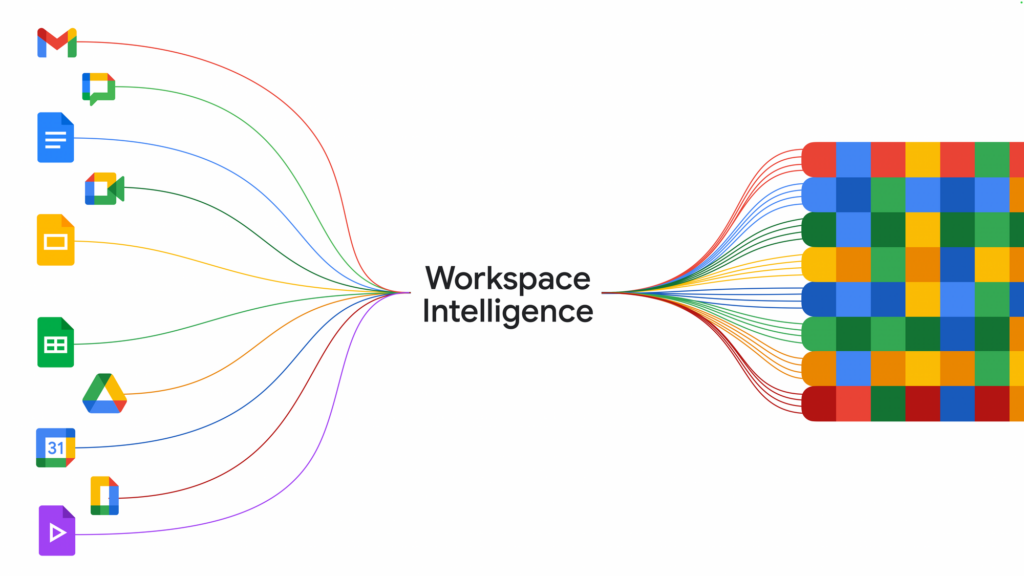
Workspace Intelligence donne vie à plusieurs outils dotés de ces agents intelligents. Nous ne parlons plus d’une IA qui se contente de répondre. Nous parlons d’une IA qui agit.
- Ask Gemini dans Google Chat : Cette ligne de commande est une véritable boussole pour le travail. Décrivez un objectif, Gemini exécute la tâche. Par exemple, “prépare une réunion client” et il rassemble les fichiers pertinents, ébauche un ordre du jour, et invite les parties prenantes.
- Boîte de Réception IA dans Gmail : Fini le déluge d’e-mails. Cette fonction synthétise vos messages non lus en une liste de tâches priorisées. Elle met en évidence les actions les plus urgentes. De plus, elle fournit des “Aperçus IA” des fils de discussion, résumant les points essentiels.
- Création Intelligente (Docs & Slides) : Fini la page blanche !
- Docs & Slides : L’IA récupère automatiquement e-mails et informations web. Elle crée des brouillons ou des présentations qui imitent le branding de votre entreprise. Le style, la mise en forme, tout est respecté.
- Sheets : Utilisez le langage naturel pour construire ou éditer vos feuilles de calcul. L’IA puise des données depuis des sources tierces comme Salesforce et HubSpot. C’est magique.
- Drive Projects : Cette fonctionnalité regroupe fichiers et e-mails en une source unique et partagée. Gemini peut alors générer des résumés. Il répond à des questions avec le contexte complet du projet. Fini la chasse aux informations.
L’objectif de Workspace Intelligence est clair : faire de l’IA un véritable partenaire. Un partenaire qui comprend votre contexte métier, pas juste un outil générique.
Maîtrise et Gouvernance : Votre Contrôle, Notre Priorité
La confiance ne se décrète pas, elle se construit. C’est pourquoi Google a introduit le Centre de Contrôle de l’IA pour les administrateurs. Il gère la manière dont ces agents interagissent avec vos données organisationnelles.
Workspace Intelligence est bâti sur l’infrastructure sécurisée existante de Google. Votre donnée reste votre donnée. Elle n’est jamais utilisée pour entraîner des modèles globaux ou à des fins publicitaires. Pour gérer ces capacités, nous avons une suite d’outils qui centralisent la sécurité, la conformité, et la surveillance.
Centre de Contrôle de l’IA
C’est le tableau de bord central pour gérer l’interaction des agents IA avec les données de votre organisation.
- Accès Granulaire aux Données : Les administrateurs peuvent activer ou désactiver la “recherche active” de sources spécifiques (Gmail, Drive, Chat, Agenda). Cela se fait au niveau du domaine, de l’unité organisationnelle, ou du groupe.
- Gestion des Agents : Surveillez et auditez l’activité des agents dans toute l’organisation. Prévenez ainsi la perte de données ou le partage non autorisé.
- Passerelle d’Agents (Agent Gateway) : Un point de gestion centralisé pour les politiques réseau et les garde-fous de sécurité. Il protège contre les risques comme l’injection de prompt.
Gouvernance de Workspace Studio
Workspace Studio inclut des contrôles spécifiques pour la création et la distribution des workflows basés sur l’IA.
- Identité de l’Agent : Nous attribuons des ID numériques uniques aux agents. Cela renforce l’accès “au moindre privilège”. Les agents ne voient que les données que l’utilisateur initiateur est autorisé à consulter.
- Registre des Agents : Un catalogue que les équipes IT utilisent pour distribuer des agents approuvés et des “Compétences” (par exemple, la révision de factures ou la préparation de réunions) aux employés.
Souveraineté des Données et Chiffrement
Pour répondre aux exigences réglementaires les plus strictes, Workspace Intelligence propose des contrôles souverains avancés.
- Verrouillage Régional : Les administrateurs peuvent bloquer le traitement et le stockage des données aux États-Unis ou dans l’UE. D’autres régions comme l’Allemagne et l’Inde sont prévues.
- Chiffrement Côté Client (CSE) : Pour les données les plus sensibles, le CSE permet aux utilisateurs de détenir les clés de chiffrement. Ils peuvent refuser l’accès à toute entité, y compris Google, avec une autorité absolue. En savoir plus sur le CSE.
- Application des Permissions : Les réponses générées par l’IA sont limitées par les permissions existantes de l’utilisateur. Si un utilisateur ne peut pas voir un fichier, Workspace Intelligence ne l’utilisera pas dans ses résultats.
Usages Concrets : Docs et Slides comme Jamais Auparavant

Workspace Intelligence ne se contente pas d’améliorer vos outils. Il transforme Google Docs et Slides de simples éditeurs en collaborateurs intelligents. Des collaborateurs qui puisent des données dans tout votre Workspace (Gmail, Drive et Chat) pour accomplir des tâches complexes.
Usages Pratiques dans Google Docs
- “Aide-moi à créer” : L’IA génère un brief de projet ou un plan marketing en se référant à des fichiers spécifiques. Par exemple, “rédige un plan de campagne basé sur les minutes de réunion dans mon Drive et les fils d’e-mails récents avec le client”.
- “Harmoniser le style d’écriture” : Unifie le ton d’un document édité par plusieurs personnes. “Harmoniser le format du document” applique la structure et le style d’un modèle de référence.
- Vos rapports peuvent s’enrichir d’infographies directement basées sur les données de votre organisation. Workspace Intelligence récupère ces informations.
- Sélectionnez du texte et demandez à l’IA de “formaliser le ton” ou de “raccourcir pour la concision”. L’IA peut trier et répondre aux commentaires d’un document. Elle peut aussi modifier le contenu en fonction des retours.
Usages Pratiques dans Google Slides
- Décrivez un sujet. L’IA génère un diaporama complet et modifiable. Il respecte automatiquement les modèles officiels, les styles visuels et la marque de votre entreprise.
- Vous pouvez ajouter une seule diapositive à un diaporama existant en vous référant à d’autres fichiers. Par exemple, “crée une diapositive résumant les résultats du troisième trimestre à partir du tableur dans mon dossier Finance”.
- L’IA peut créer des images ou des infographies originales pour vos diapositives. Les fonctionnalités d’édition par lots assurent une esthétique cohérente pour tous les visuels du diaporama.
- L’IA peut générer des notes détaillées pour n’importe quelle diapositive. Elle se base sur le contenu existant.
| Fonctionnalité | Application | Bénéfice Pratique |
|---|---|---|
| Aide-moi à créer | Docs | Synthétise les infos de Drive, Gmail et du Web en premiers brouillons. |
| Harmoniser le style d’écriture | Docs | Unifie le ton entre plusieurs collaborateurs. |
| Présentations “one-shot” | Slides | Génère des présentations complètes et conformes à la marque à partir d’une seule instruction. |
| Notes de l’orateur | Slides | Rédige automatiquement les points de discussion pour vos diapositives. |
Pour référencer des fichiers Drive spécifiques lorsque vous utilisez l’IA dans Google Docs ou Slides, tapez le symbole “@” dans la boîte de saisie “Ask Gemini” ou “Aide-moi à créer”.
Comment Utiliser la Mention “@”
- Ouvrez le Panneau Gemini : Cliquez sur l’icône Ask Gemini (étoile scintillante) en haut à droite de votre Doc ou Slide.
- Tapez le Symbole “@” : Dans la zone de saisie, tapez @ suivi immédiatement du nom du fichier ou du dossier que vous souhaitez utiliser.
- Sélectionnez dans la Liste Déroulante : Une liste de fichiers récemment utilisés ou correspondants apparaîtra. Cliquez sur le bon pour le “taguer” dans votre instruction.
- Complétez Votre Instruction : Rédigez votre instruction en faisant référence à cette balise. Par exemple :
- “Résume les points clés de @Charte_Projet_2026 dans une liste à puces.”
- “Crée une nouvelle diapositive basée sur les données trouvées dans @Rapport_Ventes_T1.”
Conseils de Pro pour Référencer des Fichiers
- Vérifiez Vos Sources : Après que l’IA ait généré une réponse, vous pouvez cliquer sur “Sources” en bas du panneau. Cela vérifie précisément quels fichiers ont été utilisés pour créer la sortie.
- Ajout Manuel : Si le fichier n’apparaît pas lorsque vous tapez “@”, vous pouvez également cliquer sur le bouton “Ajouter des Sources” ou “+” en bas du panneau. Cela permet de parcourir votre Drive manuellement.
- Limitez la Portée : L’utilisation des mentions “@” empêche l’IA de puiser des données non pertinentes. Elle la force à se concentrer uniquement sur les documents spécifiques que vous avez balisés.
- Puissance Multi-Applications : Vous pouvez extraire des informations d’une Google Sheet dans un Google Doc. Ou encore, rédiger une présentation dans Slides basée sur un fil d’e-mails dans Gmail.
Pour exploiter toute la puissance de Workspace Intelligence, vous pouvez référencer plusieurs fichiers simultanément. Synthétisez des informations, comparez des données, ou créez des mises à jour de statut.
Voici des exemples de la façon de référencer des fichiers Drive spécifiques lorsque vous utilisez l’IA :
- Rapport d’État : Créez un document de mise à jour d’état. Référencez plusieurs fichiers dans Drive, tels que @BudgetConférence2025, @ProgrammeConférence2025 et @PropositionsFournisseursConférence2025.
- Comparaison et Analyse : Comparez les devis de @NettoyageFenêtres_Soc_A et @NettoyageFenêtres_Soc_B. Déterminez lequel offre le prix le plus bas pour les services récurrents.
- Rapprochement : Résumez @RapportClient_Mars.pdf et réconciliez les conclusions avec les données de vente dans @Ventes_T1.xlsx.
- Insight Ciblée : À partir des retours dans @RésultatsEnquêteClients, identifiez les fonctionnalités les plus demandées pour le Produit A.
- Transformation de Contenu : Rédigez une newsletter pour une association de quartier. Utilisez les minutes de réunion de @RéunionSyndicJanvier et la liste des événements à venir dans @AgendaÉvénements2026.
Un prompt efficace est comme une conversation. Après le résumé initial multi-fichiers, utilisez des prompts de suivi pour affiner la sortie :
Requête Initiale : Résumez chacun de ces diaporamas en trois points : @LancementProduit_V1, @LancementProduit_V2.
Suivi : Comparez ces deux diaporamas et créez un résumé combiné. Mettez en évidence les changements clés.
Affinement : Réécrivez ce résumé pour refléter les changements stratégiques spécifiques trouvés dans @StratégieVentes2026.
L’Intelligence au Service de Votre Boîte Mail : Gmail Révolutionné
Les fonctionnalités IA de Gmail, boostées par Workspace Intelligence, visent à réduire cette “surcharge d’informations”. Votre boîte de réception se transforme d’une simple liste chronologique en un espace de travail priorisé et actionable.
1. Boîte de Réception IA
La Boîte de Réception IA offre une vue personnalisée et simplifiée de vos communications les plus importantes.
- Priorités & Tâches Suggérées : Elle identifie automatiquement les messages critiques (factures, rendez-vous médicaux, demandes client urgentes). Elle les présente sous forme de liste de “Tâches Suggérées”.
- Section de Rattrapage : Elle récapitule les mises à jour non urgentes (réservations, commandes en ligne) dans une section séparée. Cela garde la vue principale claire.
- Signaux d’Intelligence : L’IA priorise les e-mails. Elle se base sur la fréquence de vos communications avec l’expéditeur et le contexte spécifique des messages.
2. Aperçus IA & Recherche
La recherche de Gmail comprend l’intention en langage naturel.
- Recherche Contextuelle : Les utilisateurs peuvent poser des questions comme “Quel prix le fournisseur a-t-il proposé pour le nouvel inventaire ?” Gemini scanne plusieurs fils et fournit une réponse concise avec des liens vers les e-mails originaux.
- Résumés de Fils : Une carte “Aperçu IA” apparaît en haut des longs fils d’e-mails, résumant les points clés.
3. Workflows Agentiques (Workspace Studio)
Avec Workspace Studio, les utilisateurs peuvent déployer des agents IA qui agissent de manière autonome sur les e-mails entrants.
- Classement Automatique : Les agents peuvent sauvegarder des pièces jointes spécifiques d’e-mails dans des dossiers Drive désignés.
- Étiquetage Intelligent : L’IA peut scanner des mots-clés ou des sentiments spécifiques. Elle applique automatiquement des étiquettes comme “À Répondre” ou “Urgent”.
- Extraction de Données : Les agents peuvent extraire des numéros de facture, des dates ou des données client des e-mails. Ils mettent à jour des outils externes comme Salesforce ou Jira.
4. Assistance d’Écriture Avancée
- Réponses Contextuelles Intelligentes : Gemini génère des réponses détaillées. Il se base sur le style d’écriture passé de l’utilisateur et le contexte de la conversation.
- “Aide-moi à rédiger” & Relecture : Gemini peut rédiger des e-mails complexes ou affiner un brouillon avec la fonction “Peaufinage”.
Pour utiliser ces fonctionnalités, les utilisateurs devront peut-être activer les “Fonctionnalités intelligentes de Google Workspace” dans les paramètres généraux de Gmail. Découvrez comment.
Déploiement et Accès : Qui, Quand et Comment ?
Au 22 avril 2026, le déploiement des fonctionnalités de Workspace Intelligence suit un calendrier échelonné. Il est basé sur le type d’abonnement. Si de nombreuses fonctionnalités sont déjà actives pour les utilisateurs premium et professionnels, les comptes grand public gratuits ne font pas partie de cette phase initiale.
Calendrier de Déploiement par Type d’Utilisateur
- Abonnés Consommateurs Premium : Les fonctionnalités comme les Aperçus IA dans Gmail et les outils créatifs avancés dans Docs sont disponibles pour les individus ayant des abonnements Google AI Pro et Ultra.
- Utilisateurs Professionnels et Éducatifs : La plupart des capacités de Workspace Intelligence ont commencé un déploiement mondial le 22 avril 2026. Une visibilité complète est attendue pour tous les domaines d’ici le 6 mai 2026.
- Étudiants : Google offre un accès gratuit aux fonctionnalités de Gemini Advanced (y compris l’IA dans Docs, Sheets et Slides) aux étudiants éligibles jusqu’au printemps 2026.
- Comptes Personnels Gratuits : Les utilisateurs avec des comptes Google gratuits standards n’ont pas actuellement accès à la couche sémantique complète de Workspace Intelligence.
Comment Accéder aux Fonctionnalités Maintenant
Si vous êtes sur un plan pris en charge, activer “Fonctionnalités intelligentes dans Gmail, Chat et Meet” et “Fonctionnalités intelligentes de Google Workspace” dans les paramètres Gmail activera ces outils.
Les Agents IA Autonomes : De Simples Réponses à des Actions Complexes
Les agents IA de Workspace Intelligence peuvent réaliser des workflows multi-étapes de bout en bout. Ils interprètent des objectifs larges. Ils raisonnent sur les étapes nécessaires. Ils exécutent des actions à travers les applications Google et tierces.
Contrairement à l’automatisation standard qui suit des scripts rigides, ces agents s’adaptent aux nouvelles informations en cours de processus. Ils continuent de travailler selon des cadences planifiées, sans sollicitation manuelle constante.
Capacités Autonomes Essentielles
Le système permet aux agents de gérer des tâches complexes de coordination et de gestion de données :
- Coordination de Réunions : Les agents peuvent résumer les réunions à venir dans Google Chat. Ils trouvent des horaires adaptés pour tous les participants. Ils capturent et traduisent automatiquement les points d’action en brouillons d’e-mails.
- Intégration de Données : Ils extraient des informations des pièces jointes Gmail (comme les factures). Ils les sauvegardent dans des dossiers spécifiques de Google Drive. Et, simultanément, ils enregistrent les données extraites dans Google Sheets.
- Recherche Persistante : Les agents de “Recherche Approfondie” peuvent rechercher indépendamment sur le web et dans les documents internes. Ils rédigent des rapports complets et cités.
- Actions Multi-Applications : Grâce à des connecteurs tiers, les agents agissent dans des outils externes comme Asana, Jira et Salesforce. Tout cela, directement depuis une interface Google Workspace.
- Gestion de Documents : Les agents peuvent trier et répondre de manière proactive aux commentaires dans Google Docs. Ils modifient des documents basés sur les retours laissés dans les fils de commentaires.
Workflows Spécifiques à l’Industrie
Avec le constructeur Google Workspace Studio, les organisations déploient des agents pour des tâches spécialisées :
- Ressources Humaines : Les agents d’onboarding automatisent la collecte de documents. Ils valident la soumission de tous les fichiers requis. Ils acheminent les dossiers complets aux managers.
- Finance : Les agents de traitement des factures rapprochent les devis entrants des contrats historiques. Ils signalent les écarts pour examen humain.
- Opérations de Sécurité : Les agents automatisent le tri des alertes et l’investigation des menaces. Cela permet aux analystes humains de se concentrer sur des stratégies de défense de haut niveau.
Persistance et Apprentissage
Ces agents sont construits sur un “substrat d’exécution de code”. Cela signifie qu’ils peuvent lancer des sessions cloud pour exécuter du code. Ils transforment les données. Ils génèrent des graphiques corrects, plutôt que de simplement décrire le travail. Ils conservent une mémoire persistante. Cela leur permet de s’améliorer au fil du temps. Ils reflètent les standards et les processus récurrents d’une équipe spécifique.
Créer Votre Propre Agent avec Workspace Studio : Un Guide Étape par Étape
Construire un agent personnalisé dans Google Workspace Studio (anciennement Workspace Flows) est un processus “sans code”. Il implique de définir un déclencheur, de définir des actions et d’affiner la logique en utilisant le langage naturel.
- Accéder au Studio
Naviguez vers studio.workspace.google.com en utilisant un compte Google Workspace payant. La page d’accueil présente un onglet “Découvrir” avec des modèles préconçus pour des tâches courantes. Pensez aux résumés d’e-mails non lus ou à la sauvegarde automatique des pièces jointes. - Décrire l’Agent
Le moyen le plus rapide de construire un agent est de décrire l’objectif en langage clair dans la barre de prompt. Exemple de Prompt : “Crée une note de préparation 15 minutes avant toute réunion. Recherche les e-mails et fichiers Drive liés pour le contexte et crée un résumé dans un Google Doc”. Le système générera automatiquement un brouillon de workflow (un “flux”) basé sur votre description. - Configurer les Trois Parties Essentielles
Chaque agent a trois composants principaux. Vous pouvez les ajuster manuellement dans l’outil de création :- Démarreurs (Triggers) : C’est l’événement qui lance l’agent. Exemples : la réception d’un e-mail d’une personne spécifique, un calendrier (par exemple, chaque lundi à 9h), une soumission de Google Form, ou une réunion dans l’agenda.
- Étapes (Actions) : C’est ce que fait l’agent. Les étapes incluent “Demander à Gemini”, “Créer un document”, “Mettre à jour une feuille” ou “Notifier dans Chat”.
- Variables : Ce sont les données dynamiques que l’agent récupère. Par exemple, le nom de l’expéditeur, le titre de la réunion, ou le contenu de l’e-mail. Vous pouvez y faire référence dans les étapes ultérieures pour fournir un contexte en temps réel.
- Affiner avec les Étapes “Demander à Gemini”
Pour ajouter de l’intelligence, utilisez une étape “Demander à Gemini” pour traiter les informations.- Ancrage (Grounding) : Donnez des instructions au système pour rechercher des sources spécifiques comme “e-mails récents des participants” ou “fichiers Drive liés”.
- Prompting : Affinez le prompt. Assurez-vous que la sortie est concise. Par exemple, “liste les points d’action sous forme de courtes puces”.
- Tester et Activer
Exécution de Test : Exécutez l’agent sur des données connues (comme un e-mail passé). Assurez-vous que la sortie répond à vos besoins. Finaliser : Après le test, cliquez sur “Activer” pour que l’agent s’exécute automatiquement en arrière-plan.
Exemples de “Compétences” (Skills) pour Workspace Studio
Dans Workspace Studio, les “Compétences” (également appelées “flux” ou “agents”) sont les briques de construction des workflows automatisés. Ces compétences vous permettent de convertir les procédures opérationnelles standard en une automatisation reproductible. Elle fonctionne nativement dans Google Workspace.
Exemples de Compétences
Les compétences servent à une variété de tâches, dans différents départements :
- Services Financiers :
- Revue Automatisée des Factures : Les factures entrantes dans Gmail sont comparées aux versions historiques stockées dans Drive. On identifie les erreurs de facturation ou les écarts de prix.
- Rapprochement des Dépenses : Les données de dépenses des pièces jointes d’e-mails sont automatiquement capturées et enregistrées directement dans une feuille de suivi désignée.
- Support Client :
- Réponse Automatique Intelligente : La question spécifique d’un client d’un e-mail entrant est lue. Une réponse personnalisée est rédigée à partir des documents internes de l’entreprise.
- Enregistrement des Retours : Les e-mails de feedback sont analysés par Gemini. On en extrait le sentiment de l’expéditeur. On enregistre automatiquement le résumé dans une Google Sheet “Feedback Client”.
- Productivité des Réunions :
- Briefing de Préparation de Réunion : Cela se déclenche 30 minutes avant une réunion externe. On recherche dans Drive et Gmail le nom du client et l’historique du projet. Puis, un résumé est envoyé dans Google Chat.
- Traduction des Points d’Action : Les points d’action de la réunion sont capturés, traduits si nécessaire. Un e-mail de suivi est automatiquement rédigé pour l’équipe.
- Ventes et Prospects :
- Assignation de Prospects : Les nouveaux prospects d’e-mails (par exemple, d’un fabricant automobile spécifique) sont identifiés. Ils sont assignés à un vendeur pertinent. Une feuille de suivi est mise à jour avec les détails du prospect.
- Ressources Humaines :
- Expérience Candidat : Des portions du processus d’intégration sont automatisées. Pensez à la création de packs de documents et au suivi des statuts de soumission.
Compétences Avancées et Personnalisées
Les utilisateurs peuvent étendre les capacités de la plateforme pour des besoins plus complexes :
- Intégration Tierce Partie : Des connecteurs peuvent être utilisés pour automatiser des actions dans des plateformes externes. Citons Salesforce, HubSpot, Jira et Asana.
- Étapes Apps Script Personnalisées : Des intégrations spécifiques ou une logique complexe sont créées en écrivant des fonctions Apps Script.
- Méta-Compétence Créateur de Compétences : Cette fonctionnalité intégrée permet à un utilisateur de décrire une nouvelle compétence (par exemple, “Je veux récupérer la dernière version réelle d’un progiciel”). Gemini générera le code de base.
C’est une ère passionnante qui s’ouvre. Je suis convaincu que Workspace Intelligence va transformer radicalement notre productivité. C’est plus qu’un outil, c’est un partenaire intelligent.
One thought on “Google Workspace Intelligence : Tout savoir, Cas d’usage, Accès, Skills & Agents Autonomes”