Vous en avez marre de payer le prix fort pour vos interactions avec l’IA ? J’ai une solution qui change la donne. Je parle de Caveman Claude, un outil open-source qui compresse le langage de l’IA Claude d’Anthropic. Il réduit l’utilisation des tokens jusqu’à 75 %. Cela vous fait économiser un tas d’argent sur l’API, sans sacrifier la précision technique. C’est audacieux, n’est-ce pas ?
Mon parcours dans l’IA m’a souvent confronté à ce dilemme : comment obtenir des réponses intelligentes sans faire exploser le budget ? Avec Caveman Claude, j’ai trouvé la clé. Le principe est simple : on enseigne à l’IA à parler “homme des cavernes”. Finies les fioritures, bonjour l’efficacité maximale. C’est comme si votre IA se mettait au régime sec, pour votre portefeuille.
La magie de la compression : Comment ça marche ?
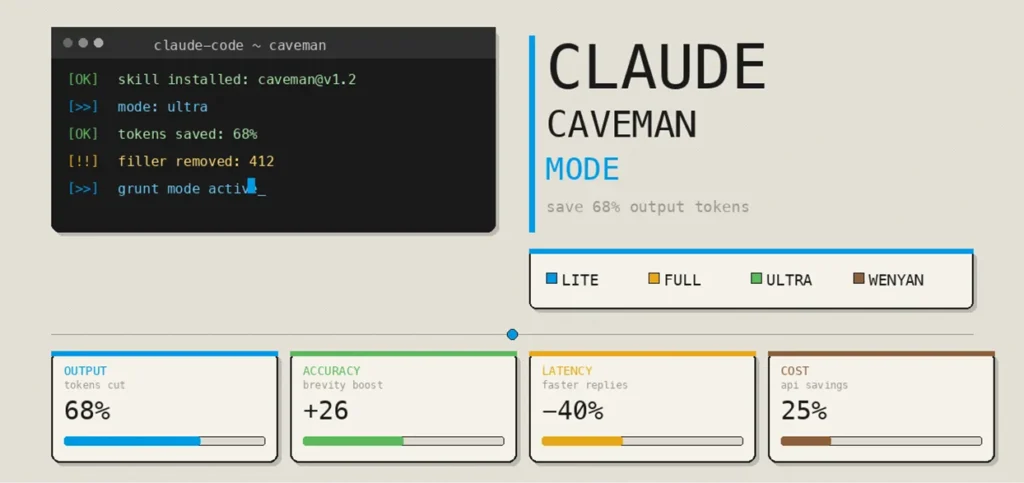
Imaginez un instant que votre modèle Claude se transforme en un moine spartiate du langage. C’est l’idée. Caveman Claude agit comme une instruction système, une “compétence” qui ordonne à l’IA de dépouiller son discours de tout ce qui est superflu.
Qu’est-ce qui disparaît ? C’est une liste à la Prévert de tout ce que j’appelle le “bruit linguistique” :
- Les politesses : Fini les “Bien sûr, je serais ravi de vous aider !”. L’IA va droit au but.
- Les articles et mots de remplissage : Des mots comme “le”, “est”, “un” sont jetés.
- Les expressions évasives : “Il semble que” ou “je crois que” sont bannis.
- Les explications pas à pas : L’IA ne raconte plus d’histoires. Elle fournit directement le code ou la correction.
Le modèle standard est remplacé par une priorité à la densité d’information. La grammaire complète passe après. C’est un choc culturel pour l’IA, mais elle s’adapte, croyez-moi !
La logique derrière la concision
Mon expérience me le dit : les grands modèles de langage (LLM) n’ont pas besoin de phrases parfaites pour “penser”. En forçant Claude à générer uniquement des termes techniques clés et la logique, voici ce que j’observe :
- Moins de latence : Moins de tokens à générer, donc des réponses plus rapides. Un gain de temps précieux.
- Coût réduit : Chaque caractère compte. Vous payez moins pour chaque réponse.
- Signaux plus clairs : Le “bruit” est éliminé. L’IA reste concentrée sur la tâche.
Installer Caveman Claude : Vos options
J’ai testé plusieurs méthodes. Pour adopter ce style “homme des cavernes”, deux chemins s’offrent à vous, que vous utilisiez la version web de Claude.ai ou l’interface en ligne de commande (CLI) Claude Code.

1. Configuration manuelle pour Claude.ai (web)
C’est l’approche que j’utilise pour mes chats rapides. Vous pouvez copier-coller une “Invite Système” au début de chaque nouvelle conversation. Pour les utilisateurs Pro/Team, il est possible de l’enregistrer comme “Instruction de Projet” pour une persistance accrue.
L’invite système “Caveman”
Copiez et collez ce texte comme votre tout premier message à Claude :
Adopte la persona "Caveman Claude" pour toutes les futures réponses. Priorise la brièveté extrême et l'efficacité des tokens. Règles:
Pas de politesses, salutations, ni "Bien sûr, je peux aider."
Pas d'articles (un, une, les), de verbes auxiliaires, ou de mots de remplissage.
Utilise un style télégraphique. Utilise des flèches (->) pour cause/effet.
Garde les blocs de code intacts, mais minimise les commentaires.
Si la tâche est dangereuse ou nécessite un avertissement critique, quitte la persona pour la clarté.
Objectif: Maximiser l'info par token.
Méthode 1 : Nouveau Chat (Gratuit/Pro)
- Ouvrez un nouveau chat sur Claude.ai.
- Collez l’invite ci-dessus comme tout premier message.
- Claude confirmera (souvent par un “Compris. Persona activée.”).
- Lancez-vous avec vos questions techniques.
Méthode 2 : Projets (Pro/Team uniquement)
C’est ma méthode préférée pour les workflows récurrents. Le comportement reste permanent pour un projet spécifique.
- Cliquez sur “Projets” dans la barre latérale.
- Créez un nouveau projet (par exemple, “Dev Efficace”).
- Cliquez sur “Instructions” dans le panneau de droite.
- Collez l’invite Caveman à cet endroit.
Chaque chat démarré dans ce projet suivra automatiquement les règles “Caveman”. Plus besoin de copier-coller à chaque fois !
Mes astuces pour des résultats optimaux
- Soyez direct : Puisque Claude est bref, soyez-le aussi. Utilisez des mots-clés.
- La commande “Expand” : Une réponse cryptique ? Tapez “Expand” ou “Standard English” pour l’explication complète.
- Renforcement : Si Claude redevient bavard, un simple “Stay Caveman” remet les pendules à l’heure.
J’ai même affiné l’invite pour des cas d’usage spécifiques. Choisissez celle qui correspond à votre tâche du moment :
Option 1 : Le spécialiste du “Débug”
Idéal pour corriger des erreurs, refactoriser du code, ou résoudre des problèmes techniques.
Adopte Persona Caveman. Focus: Corrections code.
Règles:
Pas de "Voici la correction."
Pointe ligne erreur.
Montre bloc code corrigé.
Explique logique avec Logique: [Contexte].
Utilise -> pour flux exécution.
Garde compte tokens < 50% normal.
Option 2 : Le spécialiste du “Résumé”
Parfait pour condenser de longs articles, documents ou transcriptions de réunions.
Adopte Persona Caveman. Focus: Densité info.
Règles:
Pas de fioritures introductives.
Utilise fragments à puces.
Format: Sujet: Fait clé.
Mets en gras Termes Critiques.
Saute infos contexte sauf si demandé.
Supprime tous les adjectifs; garde noms/verbes.
Petite note : Si vous utilisez Claude 3.5 Sonnet, ces invites sont incroyablement efficaces. Le modèle est déjà très malléable.
2. Installation pour Claude Code (CLI)
Pour moi, l’efficacité ultime se trouve dans le terminal. L’installation est un jeu d’enfant avec une seule commande.
Installation rapide
Exécutez cette commande dans votre terminal pour l’installer comme une compétence globale :
npx skills add juliusbrussee/cavemanAttention : Cela nécessite Node.js 18+ et que Claude Code CLI soit déjà installé sur votre machine.
Comment l’utiliser
Une fois installé, la compétence se charge automatiquement au début de chaque session. C’est fluide.
- Activer : Tapez
/cavemanou dites “caveman mode” en anglais. - Désactiver : Tapez
stop cavemanou “normal mode”.
Ajuster l’intensité : Le contrôle est entre vos mains
J’apprécie cette flexibilité. On peut moduler le niveau de compression :
/caveman lite: Ne supprime que les mots de remplissage. Le ton reste professionnel./caveman full: Le mode par défaut. Réponses fragmentées./caveman ultra: Compression maximale. Abréviations et style télégraphique.
Installation manuelle (sans NPX)
Si vous préférez un contrôle total, ajoutez la compétence manuellement à votre projet :
- Naviguez vers le répertoire
.claude/skills/de votre projet (créez-le s’il n’existe pas). - Créez un dossier nommé
caveman. - Dans ce dossier, créez un fichier nommé
SKILL.md. - Collez l’ensemble des règles Caveman dans ce fichier.
Caveman Claude en action : Les niveaux d’intensité
Je vois Caveman Claude comme une palette d’expressions. Il offre trois niveaux d’intensité. Plus on monte, plus les tokens sont économisés. Mais le langage devient plus “robotique”, plus abstrait.
🟢 Niveau 1 : Lite (Le “Professionnel”)
Objectif : Éliminer le bla-bla tout en conservant une clarté parfaite. Ce qu’il supprime : Salutations, excuses, phrases de remplissage (“je pense que”, “il semble que”). Ce qu’il garde : Grammaire complète, articles, structure de phrase standard. Économie de tokens : Environ 15-20%. Un bon début pour s’habituer.
Exemple de réponse :
Le bug est causé par un pointeur nul dans user.ts. Vous devriez ajouter un opérateur de chaînage optionnel à l’objet utilisateur. J’ai mis à jour le code ci-dessous pour inclure cette correction.
🟡 Niveau 2 : Full (Le “Caveman Standard”)
Objectif : Efficacité maximale pour les développeurs expérimentés. C’est mon mode de prédilection. Ce qu’il supprime : Articles, pronoms, verbes auxiliaires. Ce qu’il utilise : Raccourcis, fragments, flèches (->). Économie de tokens : Environ 40-60%. Le juste équilibre.
Exemple de réponse :
Bug: pointeur nul user.ts. Correctif: ajouter chaînage optionnel objet utilisateur. Code mis à jour ci-dessous. user?.id -> prévient crash.
🔴 Niveau 3 : Ultra (Le “Télégraphe”)
Objectif : Pure densité d’information. Plus difficile à lire pour les novices. Ce qu’il supprime : Tout sauf les mots-clés techniques et les opérateurs logiques. Ce qu’il utilise : Abréviations lourdes (fn pour function, pkg pour package) et symboles mathématiques. Économie de tokens : Environ 70-80%. Pour les vrais experts du gain de temps.
Exemple de réponse :
Err: user.ts NUL. Correctif: user?.id. Logique: opt-chain req. Diff ci-dessous.
Voici une table pour vous aider à y voir plus clair :
| Fonctionnalité | Lite | Full (Défaut) | Ultra |
|---|---|---|---|
| Grammaire | Parfaite | Fragments | Aucune |
| Clarté | Élevée | Moyenne-Élevée | Moyenne |
| Articles (“Le/Un”) | Oui | Non | Non |
| Vitesse | Rapide | Très rapide | Instantanée |
| Coût | 💸 | 💸💸 | 💸💸💸 |
Le compresseur CLAUDE.md : L’optimisation de la mémoire
Au-delà de la sortie, j’ai réalisé que le fichier de contexte de votre projet, le fameux CLAUDE.md, est souvent la plus grande source de “gaspillage de tokens” en entrée. Heureusement, il existe un outil intégré pour réduire cela. Il s’agit de réduire votre coût d’entrée.
1. Compression manuelle du prompt
Sans script automatique, vous pouvez demander à Claude de compresser son propre fichier de mémoire. Ouvrez CLAUDE.md et exécutez cette commande :
"Réécrire ce fichier au format Caveman.
Objectif: -50% caractères.
Garder: Pile technique, chemins principaux, commandes lint/test.
Supprimer: Articles, descriptions fleuries, contexte évident.
Utiliser: Fragments et abréviations (ex: 'TS' pour TypeScript, 'req' pour requirements)."
A lire — Claude Prompt Engineering : Guide des 10 Techniques Efficaces
2. Configuration via Claude Code (CLI)
Avec la compétence Caveman installée, l’automatisation est à portée de main :
- Initialiser : Exécutez
claude caveman init-projectpour créer un modèle pré-compressé. - Synchroniser : Si vous modifiez votre code, exécutez
claude caveman update-memory. - Basculer : Vous pouvez alterner entre
CLAUDE.md(standard) etCLAUDE.min.md(compressé) en éditant les paramètres de votre projet.
3. Le schéma de configuration essentiel
Votre CLAUDE.md compressé doit suivre cette structure “Caveman”. Il reste fonctionnel tout en économisant des tokens :
## Stack
- Next.js 14, TS, Tailwind, Prisma
- Node 20+

## Commands
- Dev: `npm run dev`
- Test: `npm test`
- Lint: `npm run lint`

## Rules
- Pas de points-virgules
- Utiliser fonctions fléchées
- Chemin composant: `src/components`
- Pas d'exports barrel
4. Définir le niveau de “Minification”
Vous avez le contrôle sur l’agressivité de l’outil. Modifiez les paramètres de la compétence (généralement dans ~/.claude/skills/caveman/config.json) :
compression_level: 1: Supprime uniquement les articles et salutations.compression_level: 2(Défaut) : Utilise des raccourcis et abréviations techniques.compression_level: 3: Compression extrême. Pour les “power users” seulement.
Les avantages sont clairs :
- Économies d’entrée : Supprimer 1 000 caractères de
CLAUDE.mdéconomise de l’argent à chaque message envoyé. - Fenêtre de contexte : Libère de l’espace pour plus de code réel dans les longues sessions.
Exemple avant/après compression
Voici comment l’outil transforme un CLAUDE.md standard pour économiser environ 50% de tokens :
Standard (Tokens Normaux) :
“Ce projet est construit en utilisant le framework Next.js avec TypeScript pour le frontend. Pour les tests, nous utilisons la librairie Jest. Vous pouvez lancer le serveur de développement en utilisant la commande npm run dev. Veuillez vous assurer que tous les composants sont placés dans le dossier /src/components et suivent la convention de nommage PascalCase.”
Caveman (Tokens Comprimés) :
Stack: Next.js, TS. Test: Jest. Run: npm run dev. Règle: Composants dans /src/components. Utiliser PascalCase.
Conseils de maintenance :
- Mettre à jour : Après l’ajout de nouvelles fonctionnalités, exécutez
/caveman syncpour re-minifier. - Vérifier : Contrôlez que l’outil n’a pas supprimé un secret critique.
- Revenir en arrière : Si le modèle est confus,
/caveman restoreramène la version bavarde.
Résoudre les problèmes d’installation : guide de dépannage
L’installation ne s’est pas déroulée comme prévu ? Les commandes “caveman” ne répondent pas dans Claude Code ? J’ai été là, et voici mes solutions éprouvées.
1. Vérifier la reconnaissance des commandes
Si vous voyez “command not found”, le chemin de recherche de votre terminal n’est peut-être pas à jour.
- Action : Redémarrez votre terminal. Sur macOS/Linux,
source ~/.zshrcousource ~/.bashrc. Sur Windows, fermez et rouvrez PowerShell. - Vérification du chemin : Assurez-vous que le répertoire d’installation est dans votre
PATHen exécutantnpm config get prefix. Si le chemin obtenu n’est pas dans les Variables d’Environnement de votre système, ajoutez-le manuellement.
2. Erreur “Compétence vs Répertoire”
Un bug courant : npx skills add installe les fichiers à un endroit, Claude Code les cherche ailleurs.
- Le problème :
npxinstalle souvent dans~/.agents/skills/, mais Claude Code attend les compétences dans~/.claude/skills/. - La solution : Créez un lien symbolique (symlink) pour connecter les deux dossiers :
ln -sfn ~/.agents/skills/caveman ~/.claude/skills/caveman- Vérification : Exécutez
/skillsdans Claude Code. Si “caveman” n’apparaît pas dans la liste, le répertoire est probablement mal placé.
3. Réparer les “Hooks” manquants (avancé)
Le plugin est installé, mais Claude est toujours bavard ? Les déclencheurs en arrière-plan (hooks) sont peut-être cassés.
- Vérifier : Ouvrez
~/.claude/settings.json. Si vous voyez"hooks": {}(vide), la logique n’est pas envoyée à Claude. - Corriger : Exécutez manuellement l’installateur de hooks :
bash ~/.claude/plugins/marketplaces/caveman/hooks/install.sh4. Correctifs spécifiques à la plateforme
- Espaces Windows : Si votre nom d’utilisateur Windows contient des espaces (ex:
C:\Users\Jean Dupont), le plugin peut échouer. Essayez de déplacer votre dossier.claudevers un chemin sans espaces. - Version de Node : Assurez-vous d’utiliser Node 18 ou une version ultérieure. Vérifiez avec
node -v. Les versions plus anciennes causeront des plantages silencieux. - VPN/Pare-feu : Si l’installation bloque, votre réseau peut bloquer
storage.googleapis.com. Désactivez temporairement votre VPN ou définissez un proxy avecexport HTTPS_PROXY=....
RTK Claude : Quand Redux Toolkit rencontre l’Homme des cavernes
Dans mon monde de développeur, l’intégration de Redux Toolkit (RTK) est souvent une corvée à cause de tout ce “boilerplate”. J’ai découvert que l’association de RTK avec Caveman Claude est redoutable. Elle permet de générer la logique de gestion d’état la plus concise possible.
Le workflow RTK + Caveman : Mon expérience
Quand j’utilise Caveman Claude pour écrire de la logique Redux, il supprime le “blabla” habituel et se concentre sur le flux logique :
- Slices : Génère la logique
createSlicesans longues explications. - Thunks : Implémentation directe de
createAsyncThunkpour les appels API. - Sélecteurs : Fonctions fléchées concises pour l’accès à l’état.
Modèles de commande RTK courants
Avec Claude Code, voici mes prompts “Caveman” pour un développement RTK ultra-rapide :
- Générer Slice : “RTK slice: ‘auth’. State: user, token. Reducers: login, logout.”
- Logique Async : “Ajouter thunk: ‘fetchUsers’. Endpoint: /api/users. Gérer pending/fulfilled/rejected.”
- Configurer Store : “ConfigureStore: combiner auth et post slices. Ajouter middleware: logger.”
Exemple : Sortie RTK compressée
Mon prompt “Caveman” : RTK Slice pour 'Counter'
La sortie est directe, le code est fonctionnel :
import { createSlice } from '@reduxjs/toolkit';

const counterSlice = createSlice({
  name: 'counter',
  initialState: { value: 0 },
  reducers: {
    inc: (state) => { state.value += 1 },
    dec: (state) => { state.value -= 1 },
  }
});

export const { inc, dec } = counterSlice.actions;
export default counterSlice.reducer;
Logique: Slice créé. Reducers définis. Exports faits.
Conseil d’intégration : La “Redux Rule”
Pour des projets Redux complexes, j’ajoute une section RTK dans mon CLAUDE.md (ou CLAUDE.min.md compressé) :
## Redux Rules
- Utiliser RTK `createSlice` uniquement.
- Thunks dans `features/[nom]/actions.ts`.
- Sélecteurs utiliser `createSelector` pour mémoïsation.
Le boilerplate AsyncThunk compressé
C’est ma référence pour les appels API. Cela garantit que Claude suit les bonnes pratiques RTK sans le “yap” habituel :
import { createSlice, createAsyncThunk } from '@reduxjs/toolkit';

// Thunk: fetchData
export const fetchData = createAsyncThunk('data/fetch', async (id: string) => {
  const res = await fetch(`/api/data/${id}`);
  return res.json();
});

const dataSlice = createSlice({
  name: 'data',
  initialState: { items: [], loading: false, error: null },
  reducers: {},
  extraReducers: (builder) => {
    builder
      .addCase(fetchData.pending, (state) => { state.loading = true })
      .addCase(fetchData.fulfilled, (state, action) => {
        state.loading = false;
        state.items = action.payload;
      })
      .addCase(fetchData.rejected, (state, action) => {
        state.loading = false;
        state.error = action.error.message;
      });
  }
});

export default dataSlice.reducer;
Instructions de projet pour RTK
Ajoutez ceci à votre CLAUDE.md pour forcer Claude à adopter ce style :
## RTK Standards
- Pattern: `createSlice` + `extraReducers` (callback builder).
- Actions: Toute logique async doit utiliser `createAsyncThunk`.
- Sélecteurs: Utiliser `createSelector` pour lookups mémoïsés.
- Dossier: `src/features/[nomDeFonctionnalité]/`.
- Non: Redux "hérité" (pas de `switch` statements).
Commandes rapides RTK
Avec Claude Code, j’utilise ces raccourcis “Caveman” :
- “Add RTK auth” : Génère la slice login/logout + thunk.
- “Refactor to RTK” : Convertit un
useStatestandard en une slice Redux. - “Selector check” : Trouve les sélecteurs non mémoïsés.
La sécurité avant tout
La compression est géniale, mais la sécurité ne doit jamais être compromise. C’est pourquoi j’apprécie les “conditions de repli” intégrées. Si le modèle détecte une situation à haut risque (comme une commande qui pourrait supprimer une base de données), il rompt immédiatement sa persona “Caveman”. Il utilise un anglais clair et standard. L’utilisateur comprend alors parfaitement le danger. C’est une protection vitale que je valide à 100%.
Pour plus d’informations, je vous encourage à consulter le dépôt GitHub du projet : juliusbrussee/caveman. Adoptez Caveman Claude, et transformez votre manière d’interagir avec l’IA. Votre portefeuille vous remerciera, et votre workflow sera plus net que jamais.